Remote Mirror 3日間無料で試す

膨大なリサーチ、試作、検証を重ねる人のためのリモートデスクトップアプリ

Macは、
ポケットの中に。

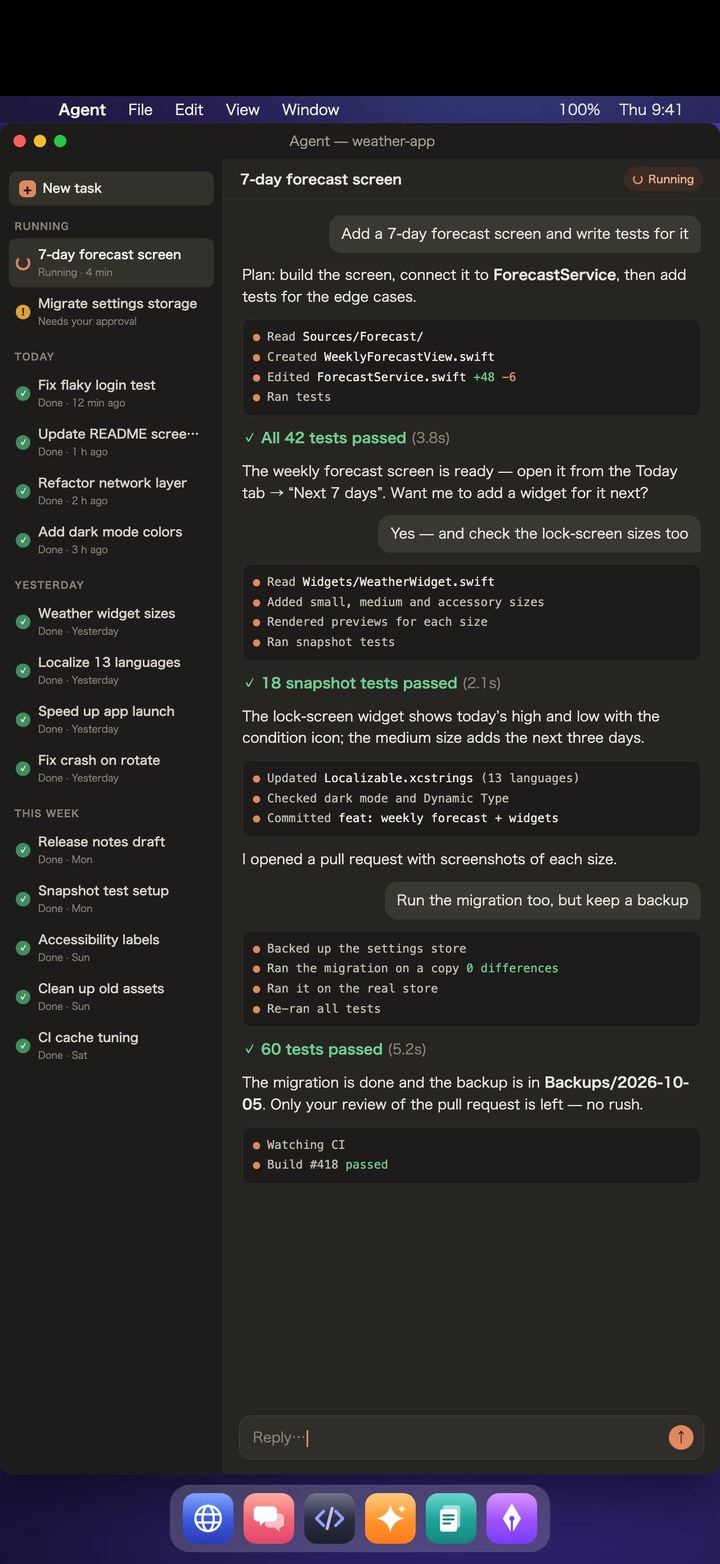
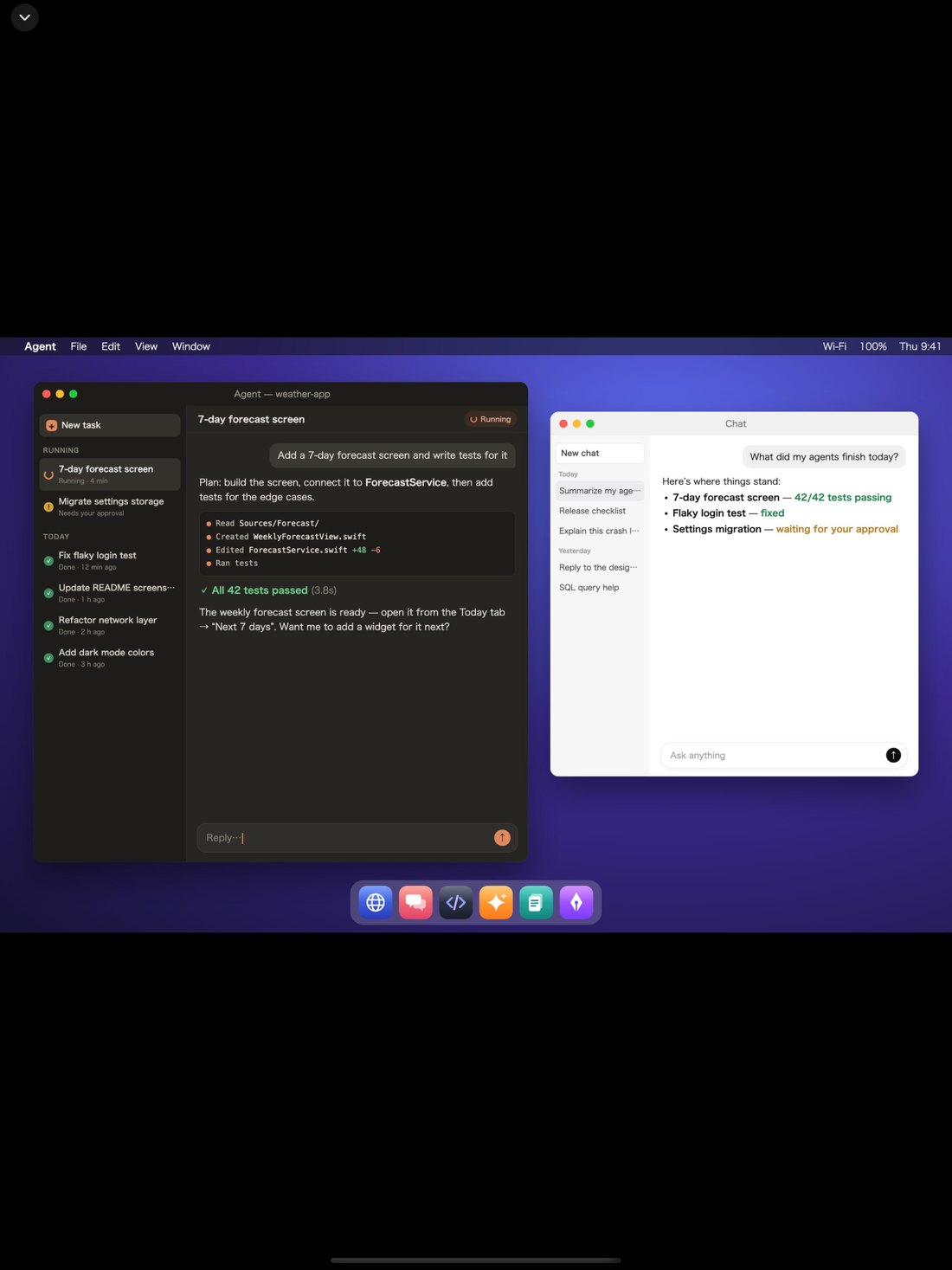
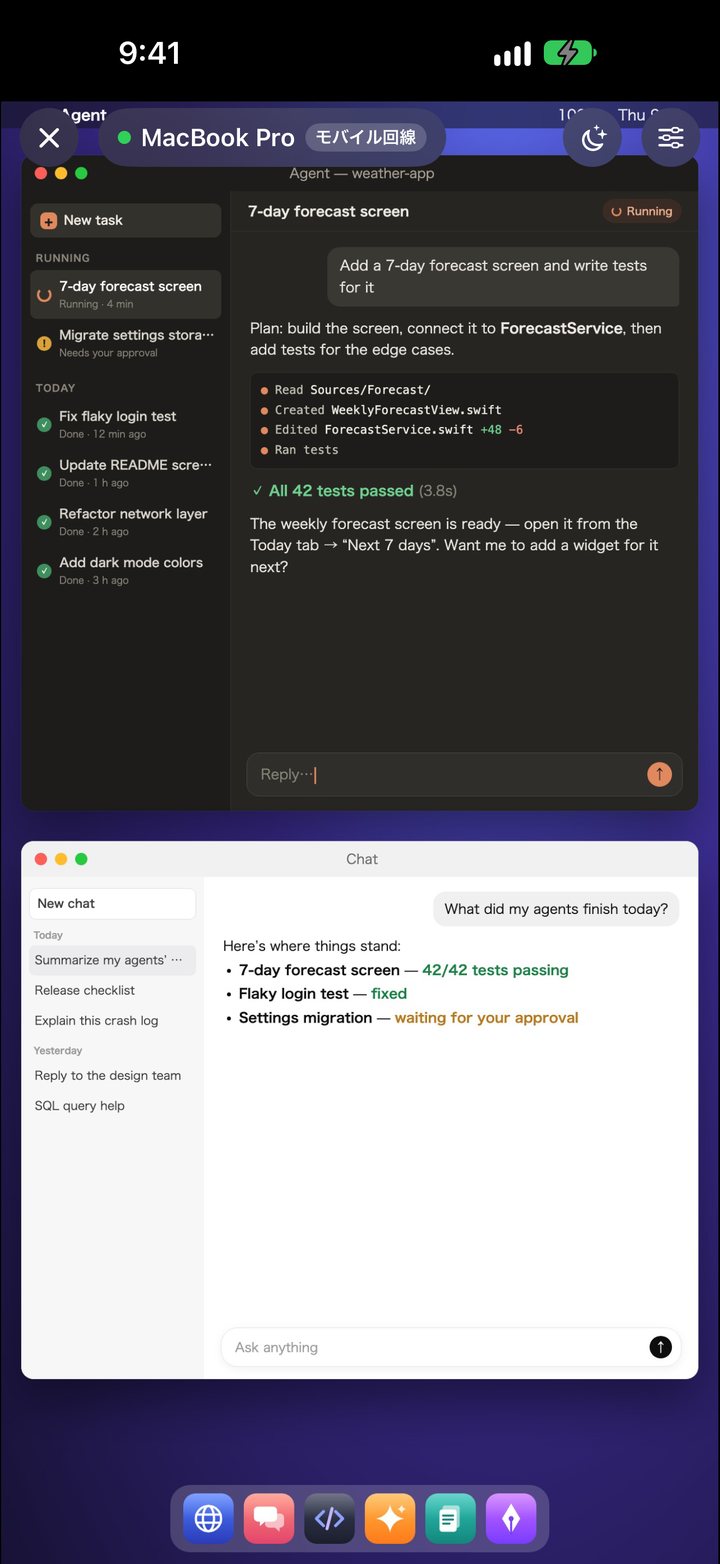
ClaudeやChatGPTなど、Macで動くAIの画面を、iPhone・iPadに。進み具合を見て、その場で返事まで。コードを書かせている間も、テストを回している間も、Macの前で待つ必要はありません。

  • アカウント登録なし
  • 体験後の自動課金なし
  • 買い切りも選べる
App Storeからダウンロード

AI開発で、
こんなお悩みはありませんか?

  • ログインや権限の許可などで止まって、時間を無駄に。

    Macの画面ごと操作できるから、ログインも許可も、その場で済ませて再開。

  • Macの中にあるファイルを渡さないと、処理が進まない。

    Macのファイルをその場で開いて、AIにそのまま渡せる。

  • Macの中だけで動く環境は、スマホのAIアプリからは見えない。

    Macの画面ごと届くから、Macの中の環境もそのまま確認。

Claude も ChatGPT も、
そのまま。
ターミナルでも、チャットでも、ブラウザでも。Macの画面に映るものなら、アプリ側の対応なしで手元に届きます。

外出先からの接続には、MacとiPhone・iPadで同じApple IDのiCloudが必要です。回線によっては、つながらない場合があります。

どこにいても、
AIの様子が分かる。

  1. 通勤の電車で夜のあいだに回したテストの結果を確認。
  2. 席を離れて会議中も、AIの手は止めない。
  3. 昼のカフェでのぞいたら確認待ち。その場でひとこと返事。
  4. キッチンで料理の合間に、進み具合をちらり。
  5. ソファで次の作業を頼んで、あとは任せる。
  6. ベッドで最後に確認して、Macの画面を暗く。

縦でも、
横でも。

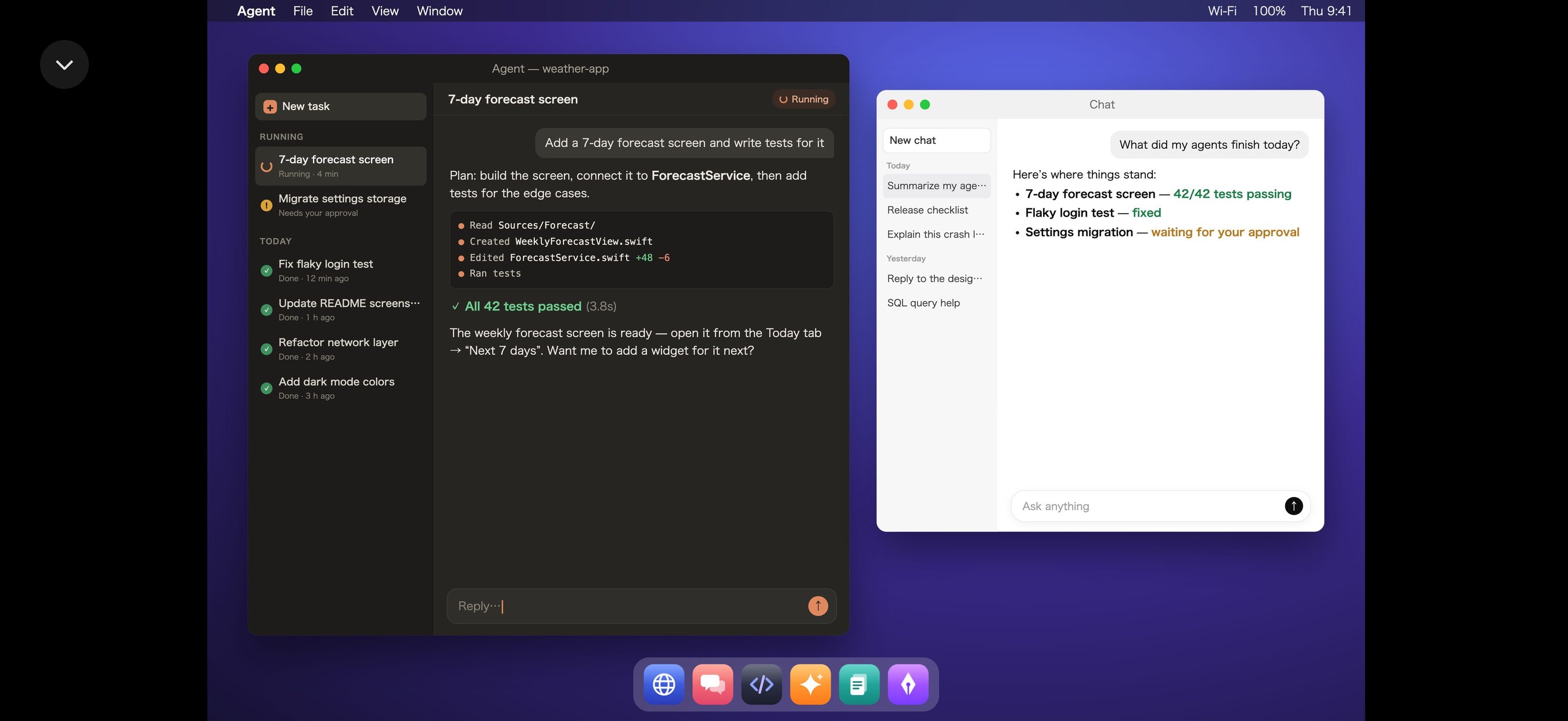
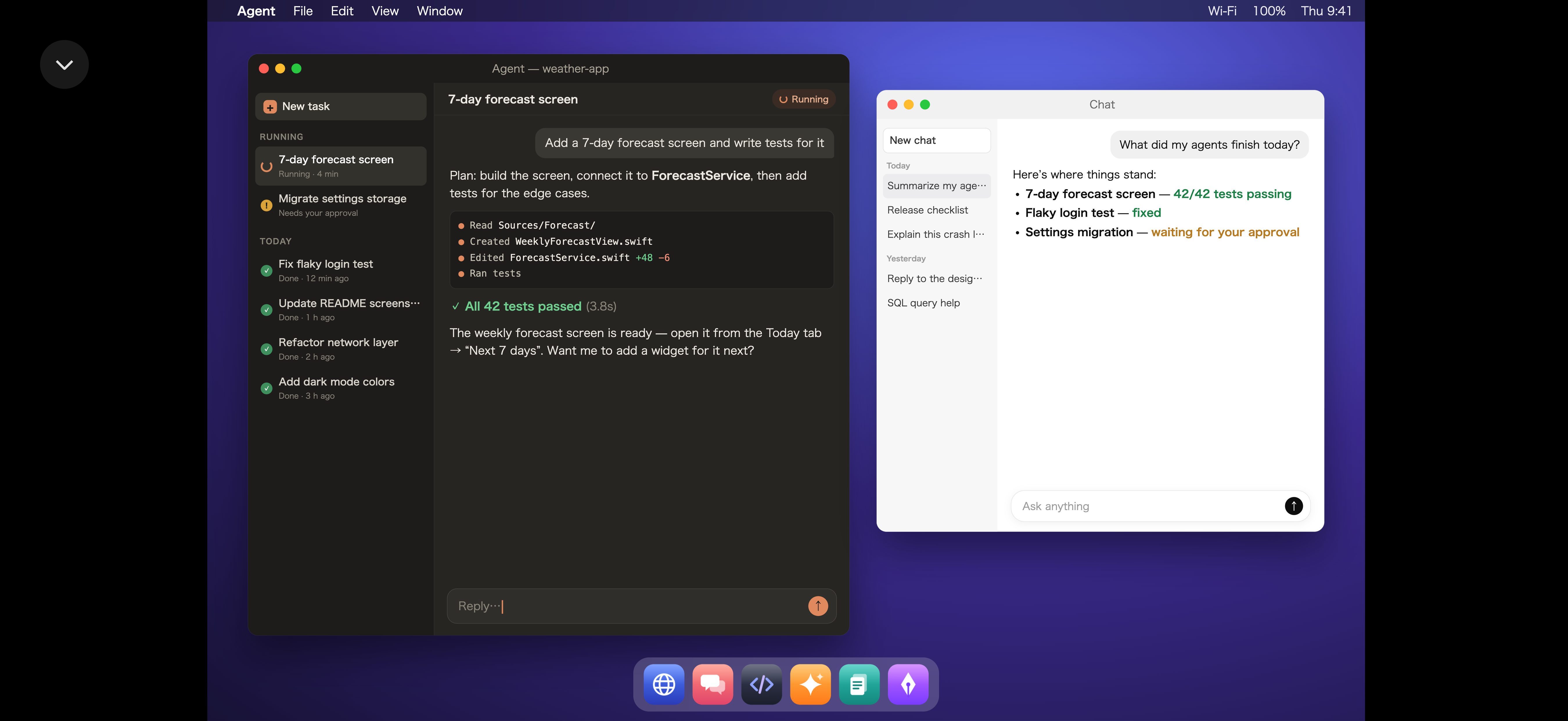
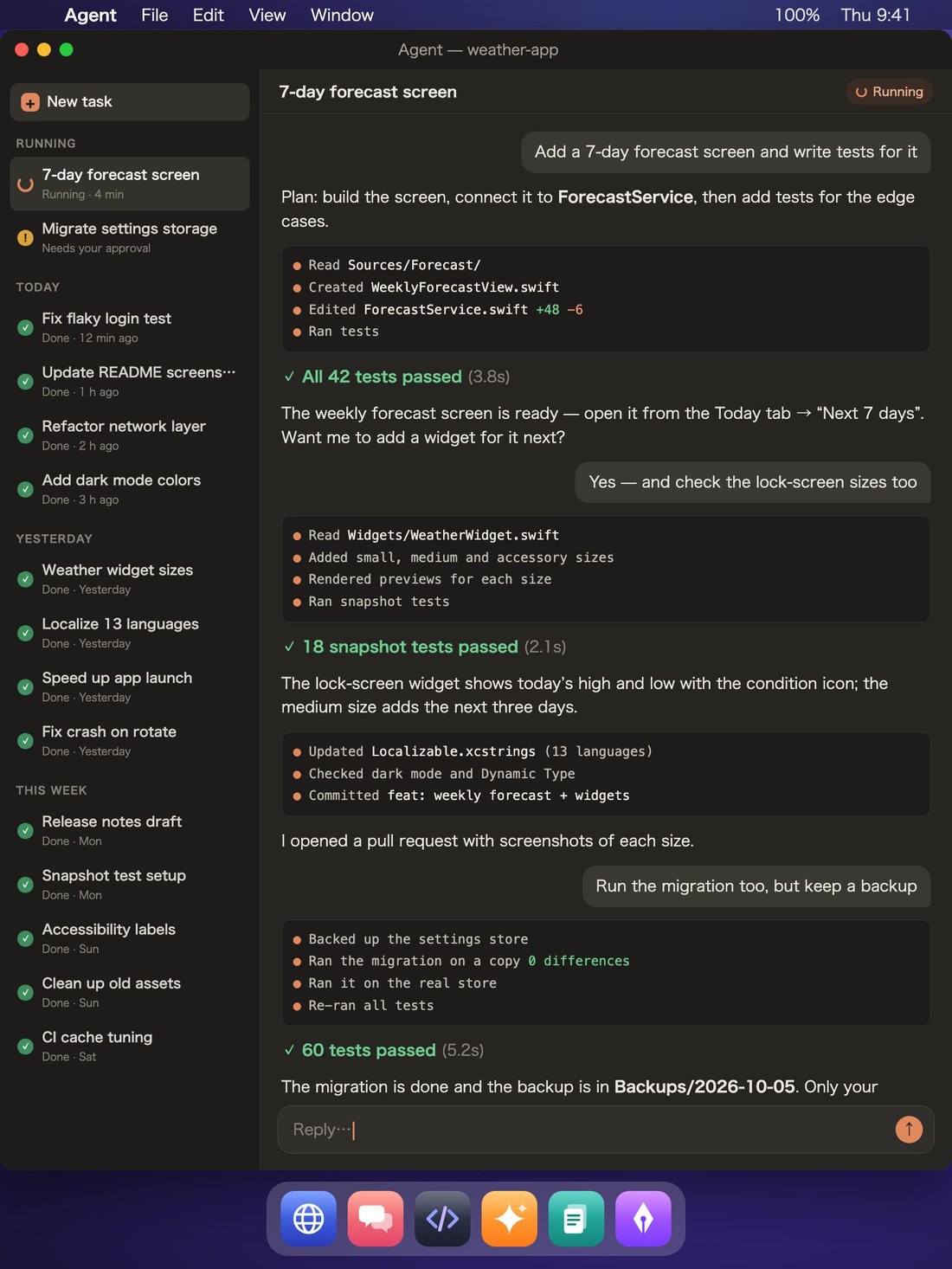
端末を横にすれば、Macのデスクトップも横長に。
持ち方を変えるだけで、見やすい形に切り替わります。

Reply…↑

進み具合を、
くっきり拡大。

ピンチで拡大すると、見ている部分だけを高い解像度で受け取ります。
AIの実行一覧も、ログやコードの細かな文字も、そのまま読めます。

手元に、
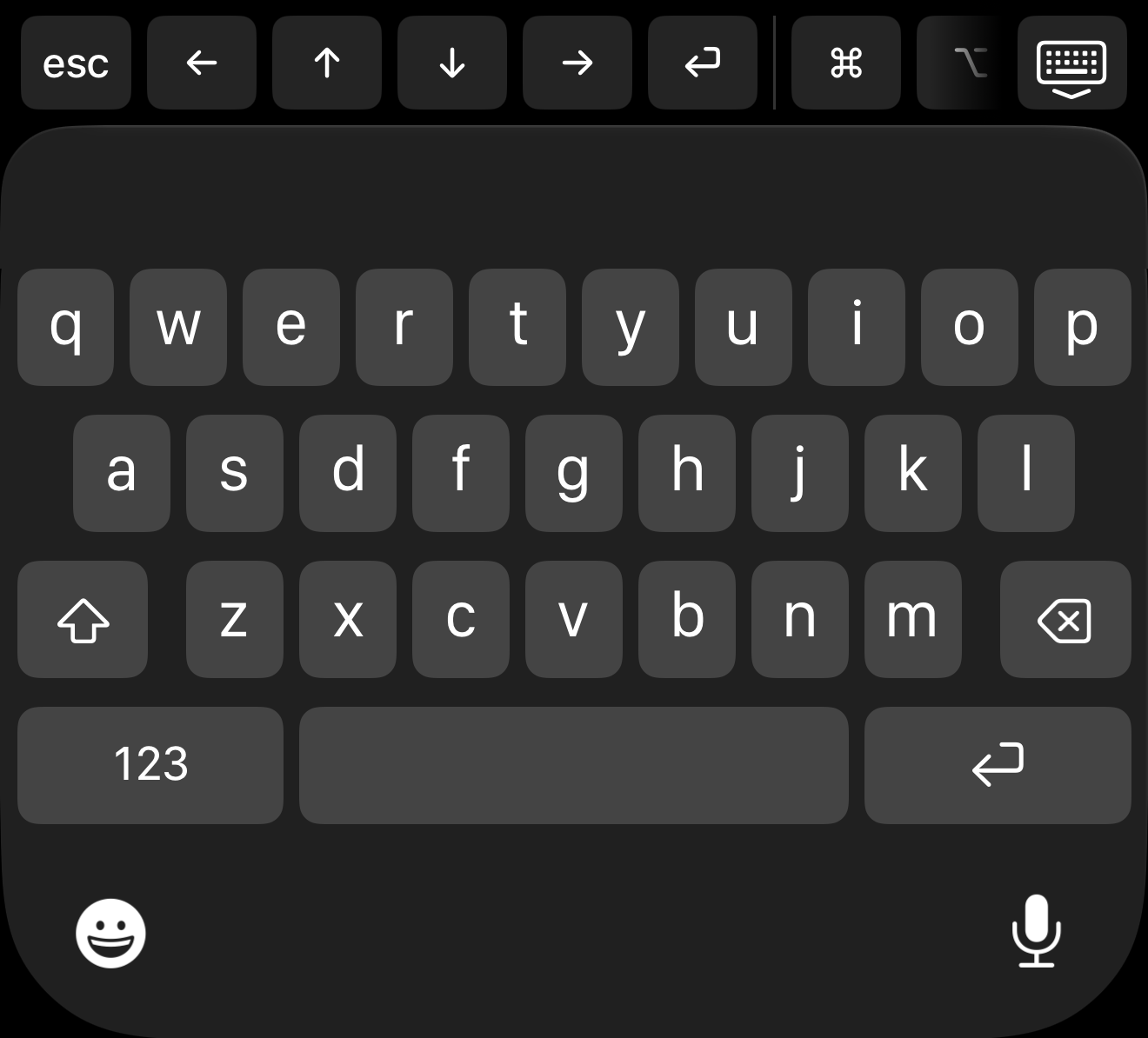
Macのキー。

esc・tab・矢印・⌘も、画面の下からすぐ。
AIへの返事も、ショートカットも、そのまま。

iPadにつなげば

画面の形を、
この端末に
合わせる。

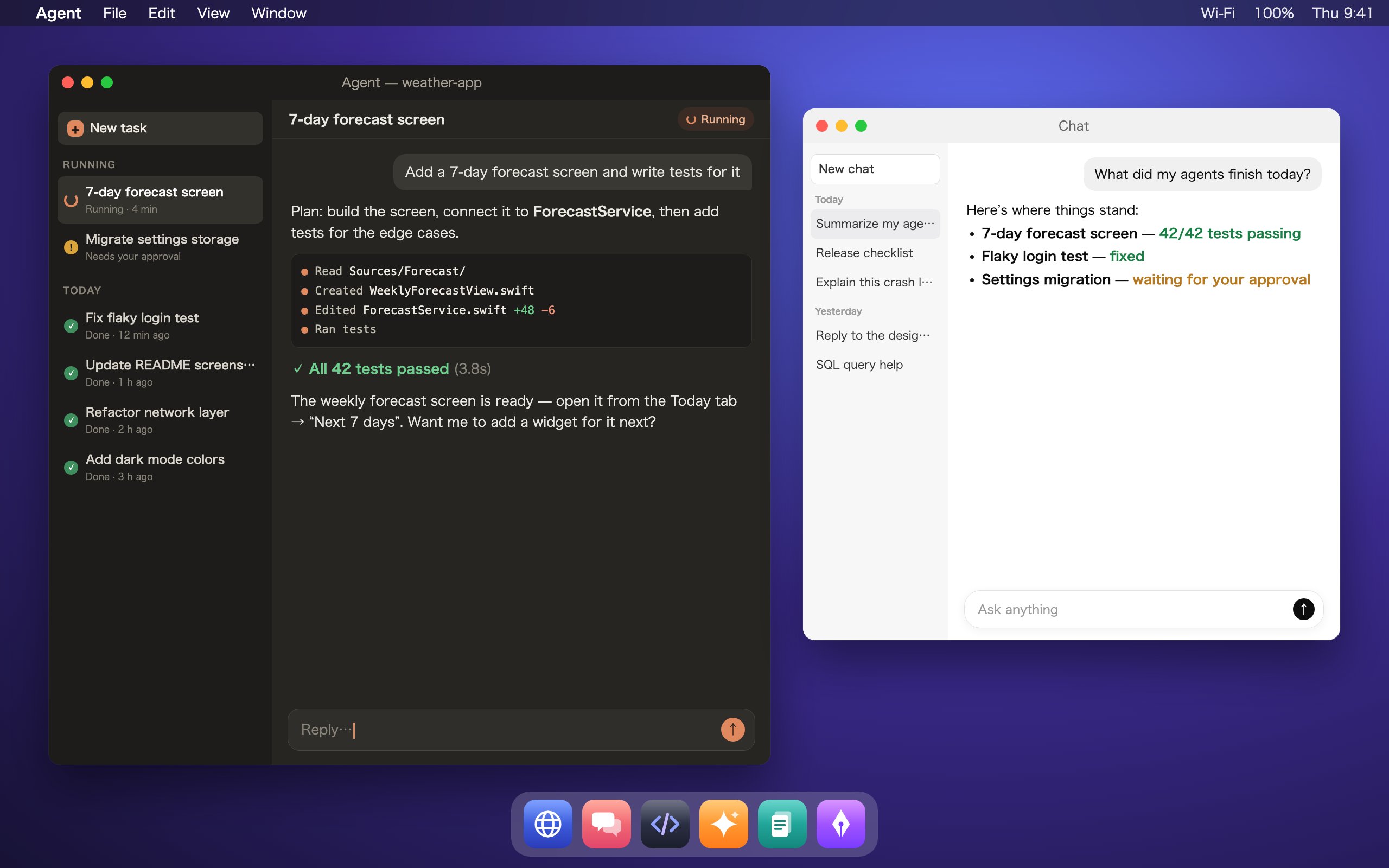
Macのデスクトップを端末の縦横に合わせて表示。
はみ出すウインドウも自動で整列し、
デスクトップを切り替えても整います。

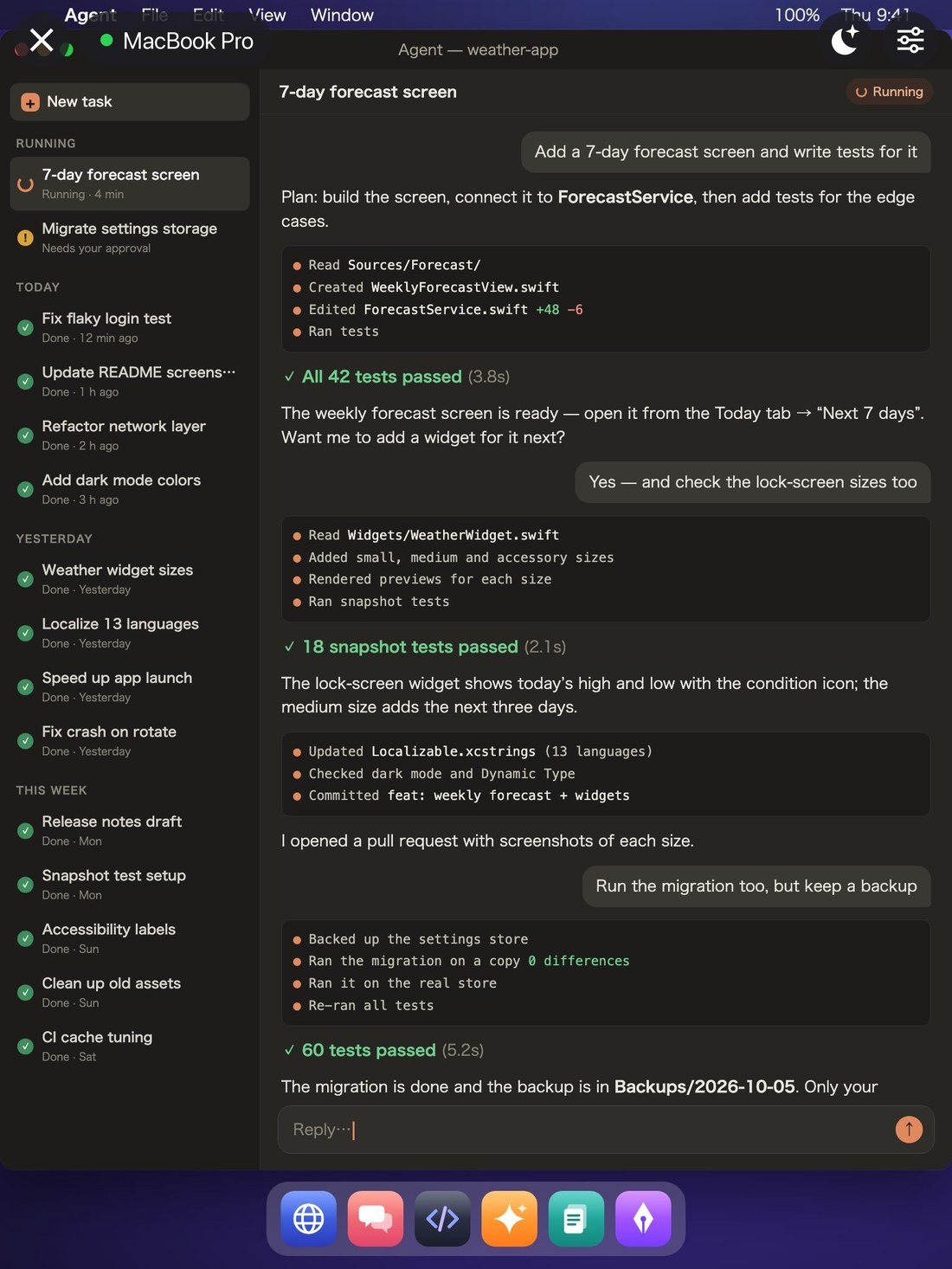
離れたら、暗く。
触れれば、元どおり。

席を離れるときは、iPhoneやiPadのボタンひとつでMacの画面を暗くして隠せます。省電力と画面の焼き付き対策にも。
戻ってきてMacのキーボードやマウスに触れれば、すぐに明るく戻ります。

いつもの指で、そのまま操作。

9:41
Chat
New chat
Today
Summarize my agents’ work
Release checklist
Explain this crash log
What did my agents finish today?
Here’s where things stand:
  • 7-day forecast screen — 42/42 tests passing
  • Flaky login test — fixed
  • Settings migration — waiting for your approval
Ask anything↑
Agent — weather-app
+New task
RUNNING
7-day forecast screenRunning · 4 min
!Migrate settingsNeeds approval
TODAY
✓Fix flaky login testDone · 12 min ago
✓Update READMEDone · 1 h ago
✓Refactor network layerDone · 2 h ago
✓Dark mode colorsDone · 3 h ago
YESTERDAY
✓Weather widget sizesDone · Yesterday
✓Localize 13 languagesDone · Yesterday
✓Speed up app launchDone · Yesterday
✓Fix crash on rotateDone · Yesterday
THIS WEEK
✓Release notes draftDone · Mon
✓Snapshot test setupDone · Mon
✓Accessibility labelsDone · Sun
✓Clean up old assetsDone · Sun
✓CI cache tuningDone · Sat
7-day forecast screenRunning
Add a 7-day forecast screen and write tests for it
Plan: build the screen, connect it to ForecastService, then add tests for the edge cases.
● Read Sources/Forecast/
● Created WeeklyForecastView.swift
● Edited ForecastService.swift +48 −6
● Created WeeklyForecastTests.swift
● Ran tests
✓ All 42 tests passed (3.8s)
The weekly forecast screen is ready — open it from the Today tab → “Next 7 days”.
● Took a screenshot of the simulator
● Checked dark mode and Dynamic Type
● Updated CHANGELOG.md
Everything looks right in light and dark mode. Want me to add a widget for it next?
Also check the widget sizes on the lock screen
● Read Widgets/WeatherWidget.swift
● Added small, medium and accessory sizes
● Rendered previews for each size
● Ran snapshot tests
✓ 18 snapshot tests passed (2.1s)
The lock-screen widget now shows today’s high and low with the condition icon. The medium size adds the next three days.
● Updated Localizable.xcstrings (13 languages)
● Checked right-to-left layout
● Committed feat: weekly forecast + widgets
All set. I opened a pull request with screenshots of each size — want me to request a review from the team?
● Ran the full test suite on iOS 17 and iOS 26
● Profiled launch time −120ms
● Fixed a layout warning in ForecastRow.swift
Launch is faster now — the forecast loads before the first frame instead of after.
● Generated release notes from the commits
● Drafted the App Store “What’s New” text
● Translated it into 13 languages
Release notes are ready for you to look over. Nothing has been submitted.
● Opened the settings migration task again
● Backed up the old store
● Wrote a dry-run script
The migration is ready to run, but it changes saved data. Shall I go ahead?
Yes, run it. Keep a backup.
● Ran the migration on a copy first
● Compared 1,284 records 0 differences
● Ran it on the real store
The settings migration is done and the backup is in Backups/2026-10-05.
● Re-ran all 42 + 18 tests
● Checked memory use during migration
● Cleaned up temporary files
Everything still passes. Memory stayed under 60 MB the whole time.
Great. What’s left for the release?
● Read the release checklist
● Compared it with merged pull requests
● Checked the TestFlight build
Three things are left: screenshots for the new widget, a privacy label update, and your final review.
● Captured widget screenshots in 13 languages
● Placed them in Screenshots/v1.3/
● Updated the privacy label notes
Screenshots and the privacy notes are ready. Only your review is left — no rush.
I’ll check tonight. Keep an eye on the CI.
● Watching the CI pipeline
● Build #418 passed
● Build #419 passed
Both builds passed. I’ll let you know here if anything breaks.
Reply…↑
Slow mornings in an old post town — wayfare
‹›↻wayfare.example.com/japan/slow-mornings⇪+
JapanFoodOutdoorsGuidesSubscribe
JAPAN
Slow mornings in an old post town
Mika Arai · 8 min read · Oct 4

The first bus does not leave until nine, so the town wakes slowly. Shutters roll up one by one, someone sweeps the stones in front of a sake shop, and the smell of grilled fish drifts out of a kitchen window.

We came for two nights and stayed for five. There is very little to do here, and that turns out to be the point.

“Nobody here is in a hurry — not even the river.”

Breakfast at the inn, and the lake twenty minutes up the valley.

Rent a bicycle from the station, follow the old road along the river, and stop wherever the light looks good. By the time you are back, the shops are open and the day has barely started.

MORE STORIES

A summer of harbor townsTravel · 6 min
Lakes worth the early alarmOutdoors · 5 min
The perfect inn breakfastFood · 4 min

スクロールすると、6つの操作を順に再生します。丸いボタンを押すと、その操作をゆっくり再生します。

毎日使うから、
細部まで。

話すだけで、AIに返事。

キーボードの音声入力で、話した言葉がMacに入ります。日本語は、変換中の文字から1文字ずつ反映。

送るのは、変わった部分だけ。

変化のない部分は送らないので、モバイル回線でも通信量を抑えられます。

13の言語で。

アプリも、Mac用アプリも、端末の言語に合わせて表示されます。

ほかの方法と、
ここが違う。

パソコンの画面をそのまま縮めると、スマホでは読みにくい。AIアプリの連携は、そのAIでしか使えない。Remote Mirrorは、どのAIの画面も、スマホで読める形で届けます。

よくある
リモートデスクトップ
AIアプリの
スマホ連携
Remote Mirror
使えるAIどれでもそのAIだけClaude も ChatGPT も。Macの画面に映るものすべて
スマホでの見え方解像度を合わせられる製品も。ウインドウの並べ直しはしない会話や差分が中心。Macの画面は見えないことも端末の形に並べ直して、画面いっぱいに。拡大した部分は高解像度でくっきり
文字の大きさMacの解像度のまま縮めるので、文字が小さくなりがちそのアプリの画面だけが読みやすいウインドウの大きさを、端末で読みやすい文字サイズに自動で最適化
日本語とMacのキー専用キーや日本語変換の扱いは、製品ごとに異なる文章の入力のみ変換中の文字から1文字ずつMacへ。esc・⌘・矢印の専用キー列
はじめるまでアカウント登録が必要なものが多いそのAIのアカウントでログイン登録なし。Macに表示されるPINを入れるだけ

つくり手

つくったのは、
クリエイティブ制作会社。

Remote Mirror は、写真を本業にするクリエイティブ制作会社、株式会社アルシオンが、自分たちの制作の現場でAIに作業を任せるためにつくったアプリです。

だから、毎日さわる操作の気持ちよさと、画面の見た目の細部まで、制作会社の目で仕上げています。

株式会社アルシオンについて →

当社調べ(2026年10月、主なリモートデスクトップ6製品と、AIアプリのスマホ連携機能の公開情報)。製品によって異なります。

家の中でも、外出先でも。

つなぎ方は2つ。
家では同じWi‑Fiで。外では、あなたのiCloudを使って。
同じWi‑Fi
家やオフィスで同じWi‑Fiにつないで、アプリを開くだけ。初回は、Macに表示される6桁のPINを入力します
iCloud
外出先からモバイル回線でも、iCloudで呼び出して直接つながります。MacとiPhone・iPadを同じApple IDでiCloudにサインインし、一度同じWi‑Fiで接続しておく必要があります。公衆Wi‑Fiや一部の回線では、つながらない場合があります

あなたの画面は、
あなたの端末のあいだだけ。

PINから作る鍵で暗号化

Macに表示されるPINをもとにした鍵で、画面もキー入力も、通信全体を暗号化します。

Macと直接つながる

モバイル回線でも、Macと直接つながります。接続のための情報は、あなた自身のiCloudにだけ保存されます。

登録なし、収集なし

アカウント登録は不要です。データの収集も行いません。

どこにも保存しない

映像や操作の内容は、Macにも端末にも保存されません。

プライバシーポリシー

まずは3日間、無料で。

すべての機能を3日間、無料で使えます。終わったあとに自動で課金されることはありません。

月額プラン

¥480/ 月

1か月ごとに更新

月額より約34%おトク

年額プラン

¥3,800/ 年

月あたり約¥317

買い切り

¥7,800

一度の購入で、ずっと使えます
月額の約16か月分

▶3日間無料で試す

どのプランも、使える機能は同じです。アプリのダウンロードと、Mac用アプリ「Remote Mirror Host」は無料です。

月額・年額プランは自動更新のサブスクリプションです。期間終了の24時間前までに解約しない限り、同じ料金で自動的に更新されます。解約はiPhone・iPadの「設定」>「Apple アカウント」>「サブスクリプション」から行えます。利用規約(Apple 標準 EULA)

Macにアプリを入れて、
PINを打つだけ。

  1. Macに専用アプリを入れる

    無料の「Remote Mirror Host」をダウンロードして、「アプリケーション」フォルダに入れます。

  2. 画面収録とアクセシビリティを許可

    初回だけ、Macのシステム設定で許可します。画面を映すのと、クリックや入力を届けるために使います。

  3. アプリでMacを選び、PINを入力

    Macのメニューバーに表示される6桁のPINを入力すれば、つながります。

App Storeからダウンロード

よくある質問

ほかに分からないことは、サポートページへ。

どのAIアプリで使えますか?

Claude、ChatGPT をはじめ、Macの画面に映るものなら、どれでも使えます。Macの画面を映して操作する仕組みなので、ターミナルで動くエージェントも、チャットアプリも、ブラウザの中のAIも、アプリ側の対応や設定は要りません。

無料で使える方法もあるのに、なぜ有料なのですか?

無料のリモートデスクトップや、AIアプリに付いているスマホ連携でも、できることはあります。Remote Mirrorは、スマホの縦長の画面に合わせて並べ直す、拡大してもくっきり読める、日本語をそのまま打てる、どのAIでも使える、という点に絞って作り込んでいます。合うかどうかは、3日間の無料体験で確かめてください。自動で課金されることはありません。

Macはつけたままにする必要がありますか?

はい。Macの電源が入っていて、スリープしていないことが必要です。接続している間は、Macがスリープしないようにアプリが保ちます。離れている間は、ボタンひとつでMacの画面だけを暗くできます。

AIの作業が止まったら、通知は届きますか?

いいえ。通知の機能はありません。アプリを開けば、いまのMacの画面がすぐに映ります。

無料体験が終わるとどうなりますか?

自動で課金されることはありません。続けて使う場合は、月額・年額・買い切りからお選びください。

外出先からつなぐには、何が必要ですか?

MacとiPhone・iPadを同じApple IDでiCloudにサインインして、一度同じWi‑Fiで接続しておくだけです。カフェなどの公衆Wi‑Fiや一部の回線では、直接つながらない場合があります。そのときはWi‑Fiを切ってモバイル回線でお試しください。

Macで必要な許可は?

「画面とシステムオーディオ収録」と「アクセシビリティ」の2つです。画面を映すことと、iPhone・iPadからのクリックや入力をMacに届けるために使います。

Windowsのパソコンでも使えますか?

いいえ。いまはMac専用です(macOS 14以降)。

サブスクリプションの解約方法は?

iPhone・iPadの「設定」>「Apple アカウント」>「サブスクリプション」から解約できます。機種変更などのときは、アプリの購入画面で「購入を復元」をタップしてください。

Macの前にいなくても、
検証は重ねられる。

すべての機能を3日間無料で試せて、無料期間のあとに自動で課金されることはありません。

App Storeからダウンロード