 Remote Mirror
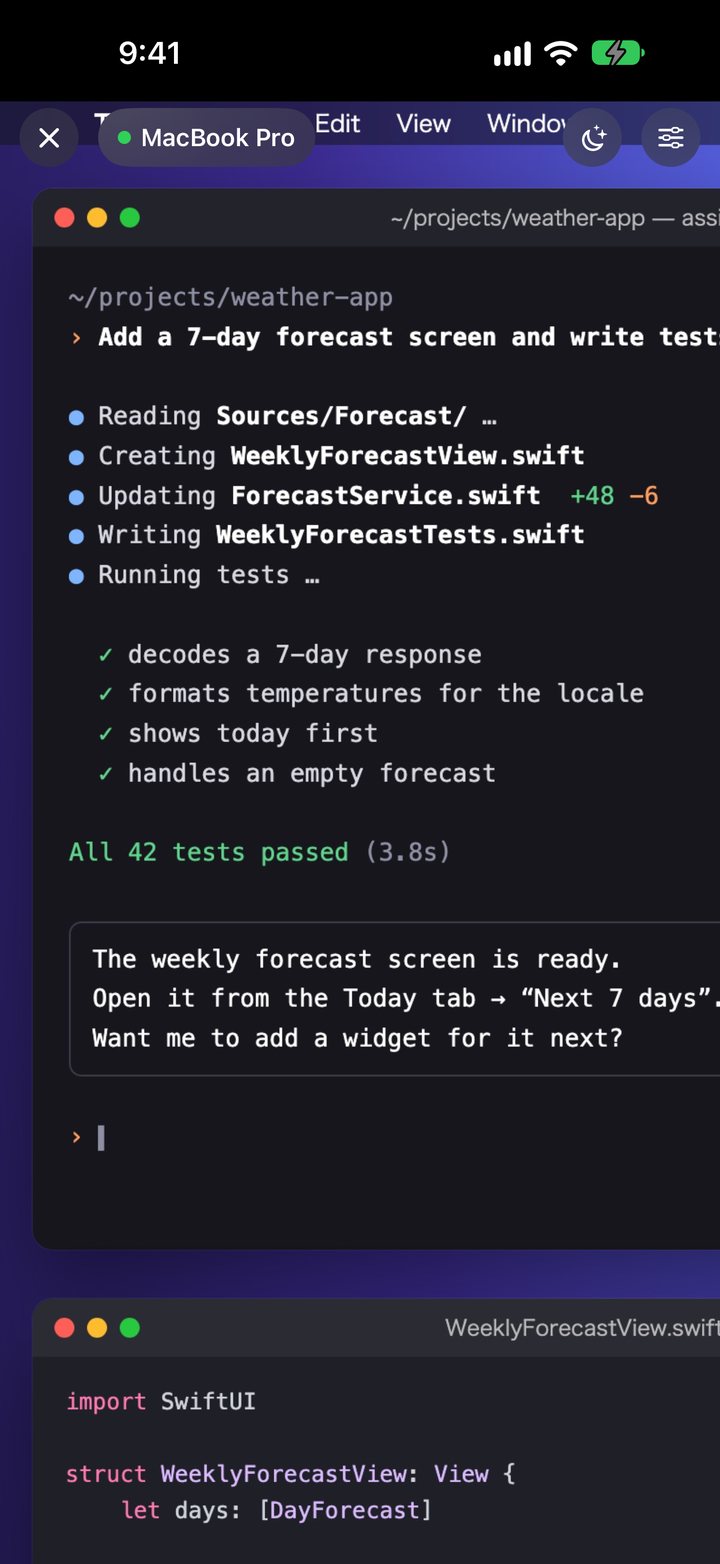
Zoomen.
Und alles bleibt scharf.
Beim Zoomen mit zwei Fingern wird nur der Bereich, den du gerade ansiehst, in hoher Auflösung übertragen. So bleibt auch kleine Schrift im Terminal lesbar.
REMOTE MIRROR
Auch weg vom Schreibtisch ist der Bildschirm deines Mac auf iPhone und iPad dabei. Aufgaben prüfen, die du einer KI übergeben hast, oder schnell etwas eintippen – genau da, wo du bist.
Kostenloser Download. Die Verbindung zum Mac kannst du 3 Tage kostenlos testen.
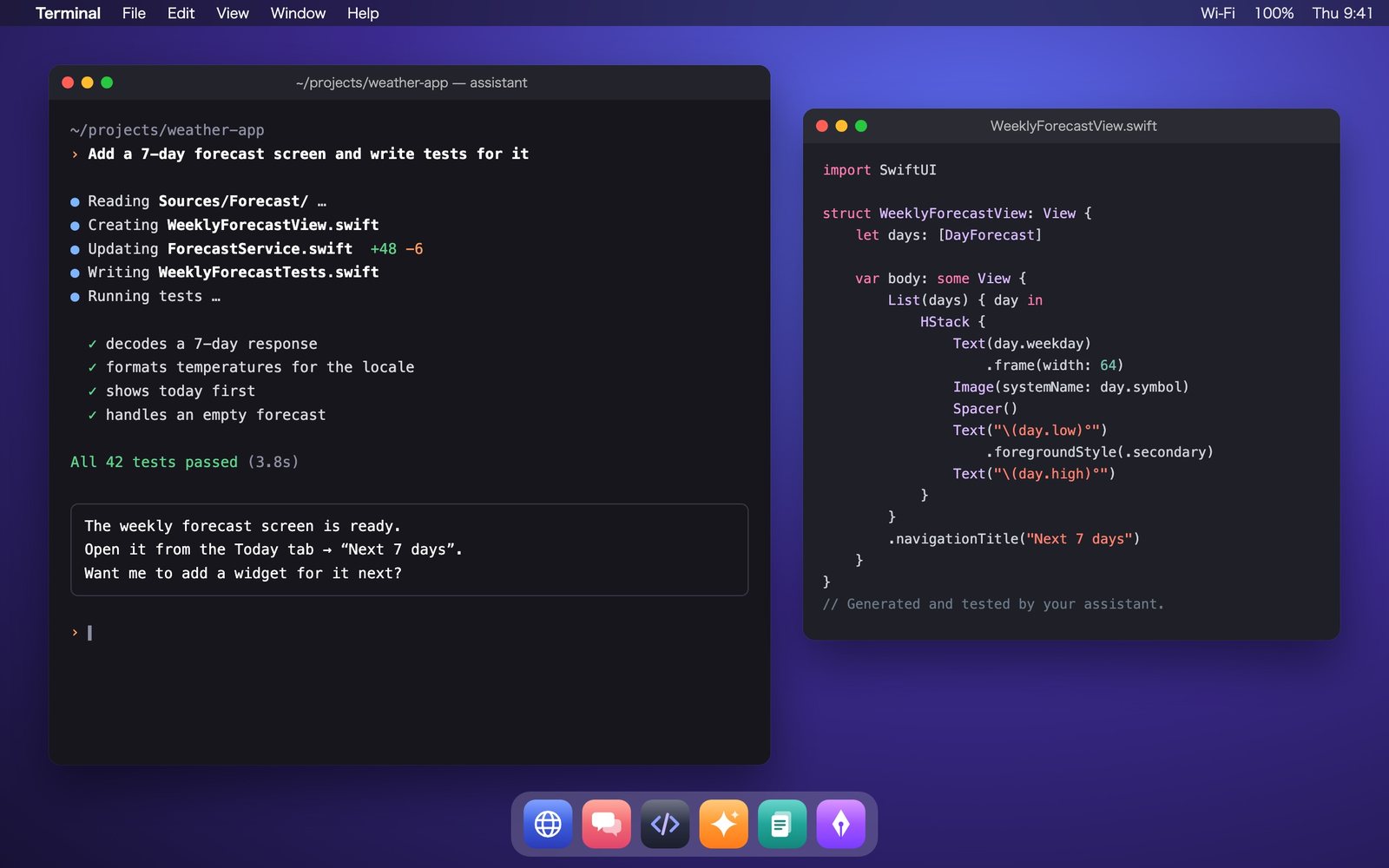
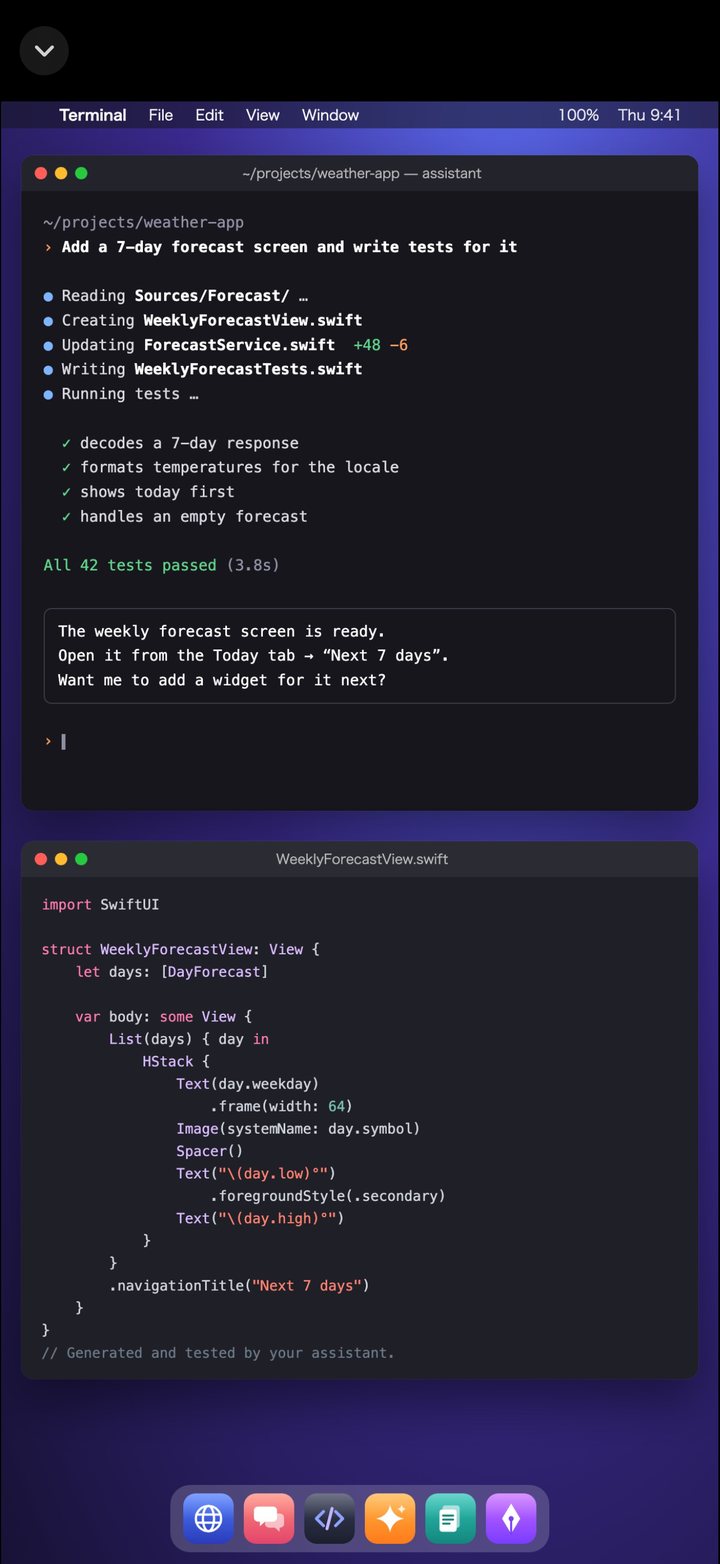
Auf dem iPhone getippt. Direkt auf dem Mac.
Sehen, tippen, schreiben. Fast alles, was du am Mac machst, direkt auf dem Gerät in deiner Hand.
Beim Zoomen mit zwei Fingern wird nur der Bereich, den du gerade ansiehst, in hoher Auflösung übertragen. So bleibt auch kleine Schrift im Terminal lesbar.
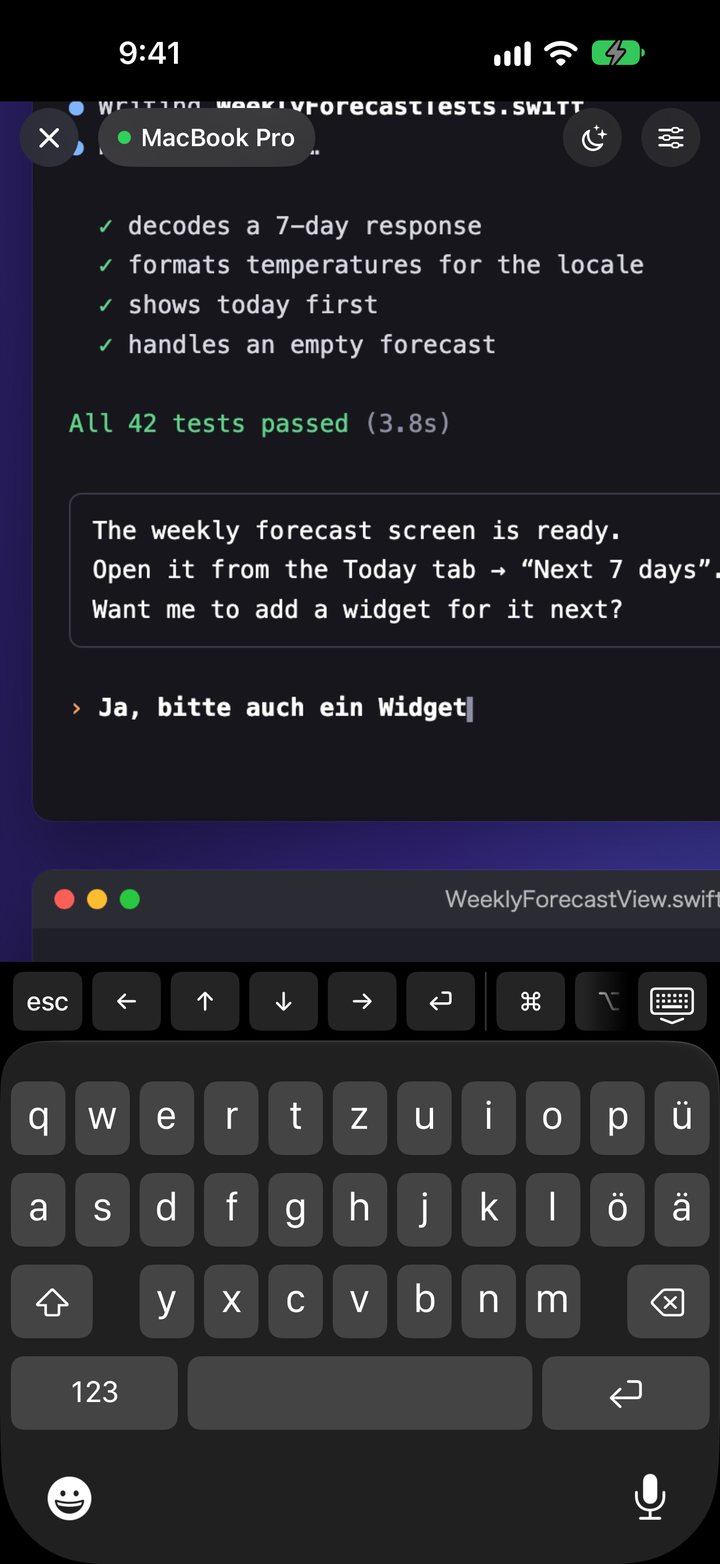
Eine Tastatur mit Sondertasten wie ⌘ ⌥ ⌃ ⇧, esc und den Pfeiltasten. Deine gewohnten Tastaturkurzbefehle funktionieren wie immer.
Tippe auf ein Eingabefeld und die Tastatur öffnet sich. Eingaben – auch auf Japanisch, Chinesisch und Koreanisch – und die Diktierfunktion der Tastatur landen direkt auf dem Mac.
Der Schreibtisch deines Mac wird an das Seitenverhältnis deines Geräts angepasst. Überstehende Fenster werden automatisch angeordnet – auch nach einem Schreibtischwechsel. Funktioniert auch auf dem iPad.
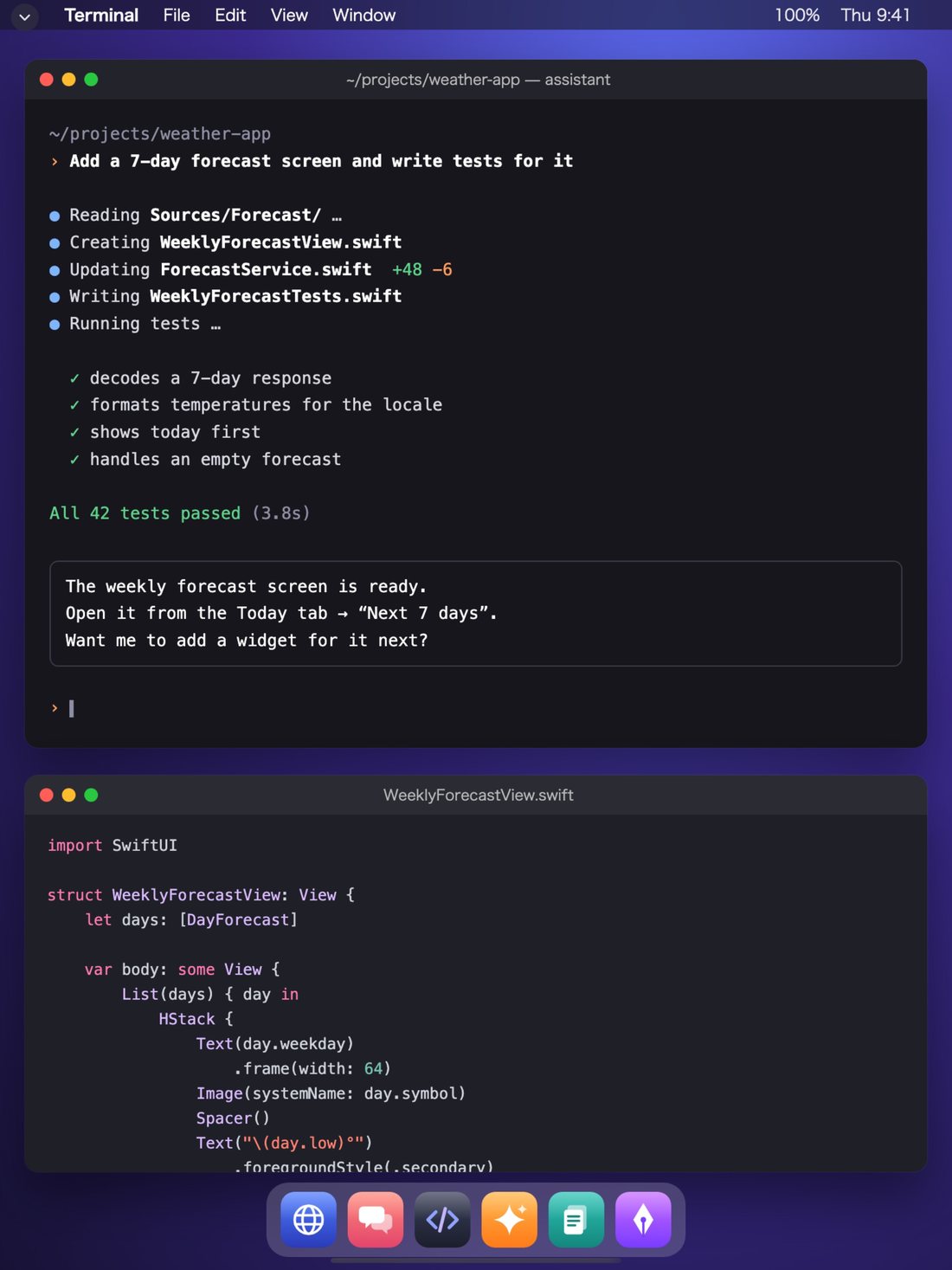
Spart Energie und beugt dem Einbrennen des Bildschirms vor. Eine Berührung von Tastatur oder Maus am Mac, und alles ist sofort wieder da.
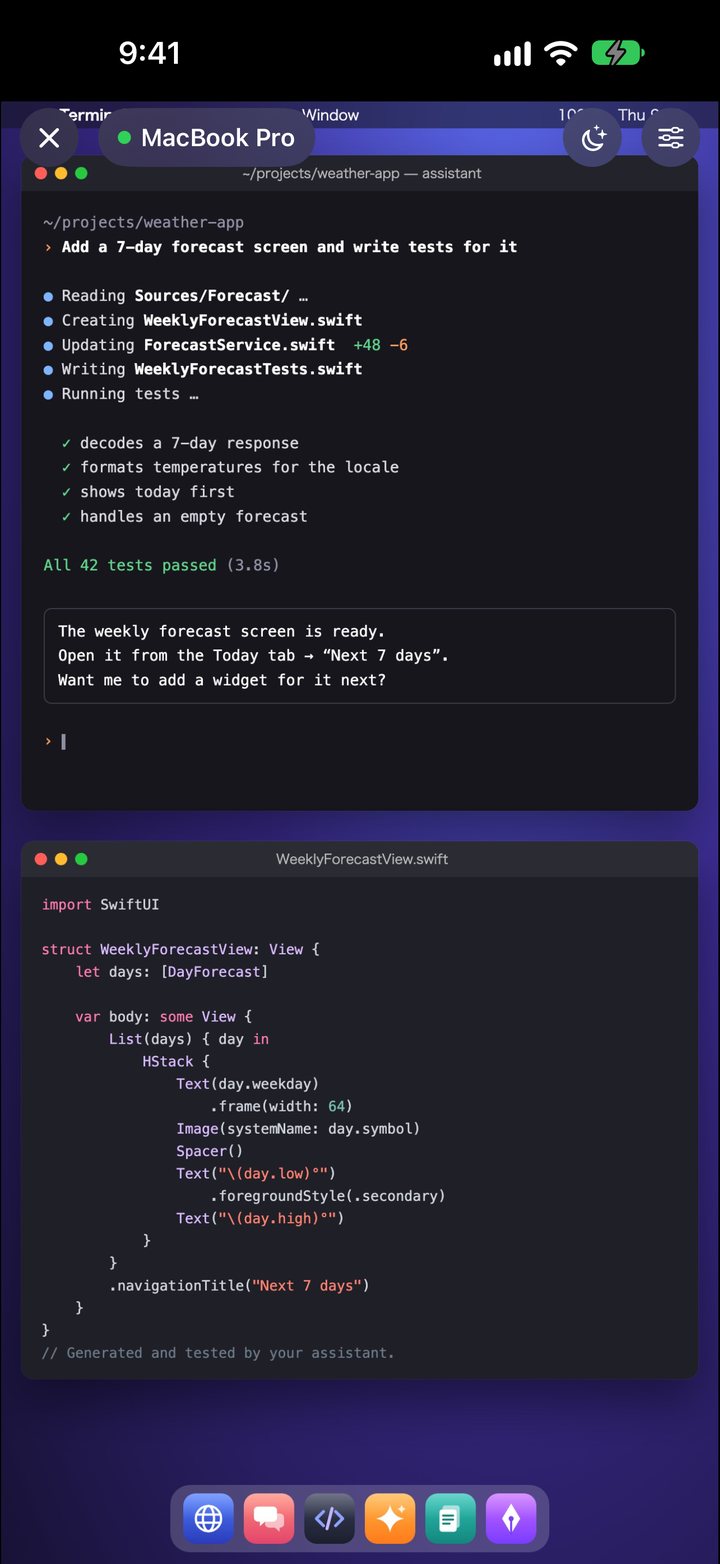
Remote Mirror findet deinen Mac über iCloud und verbindet sich direkt – ohne Umweg über unsere Server. Melde dich dazu auf Mac und iPhone mit demselben Apple Account bei iCloud an und verbinde sie einmal im selben WLAN.
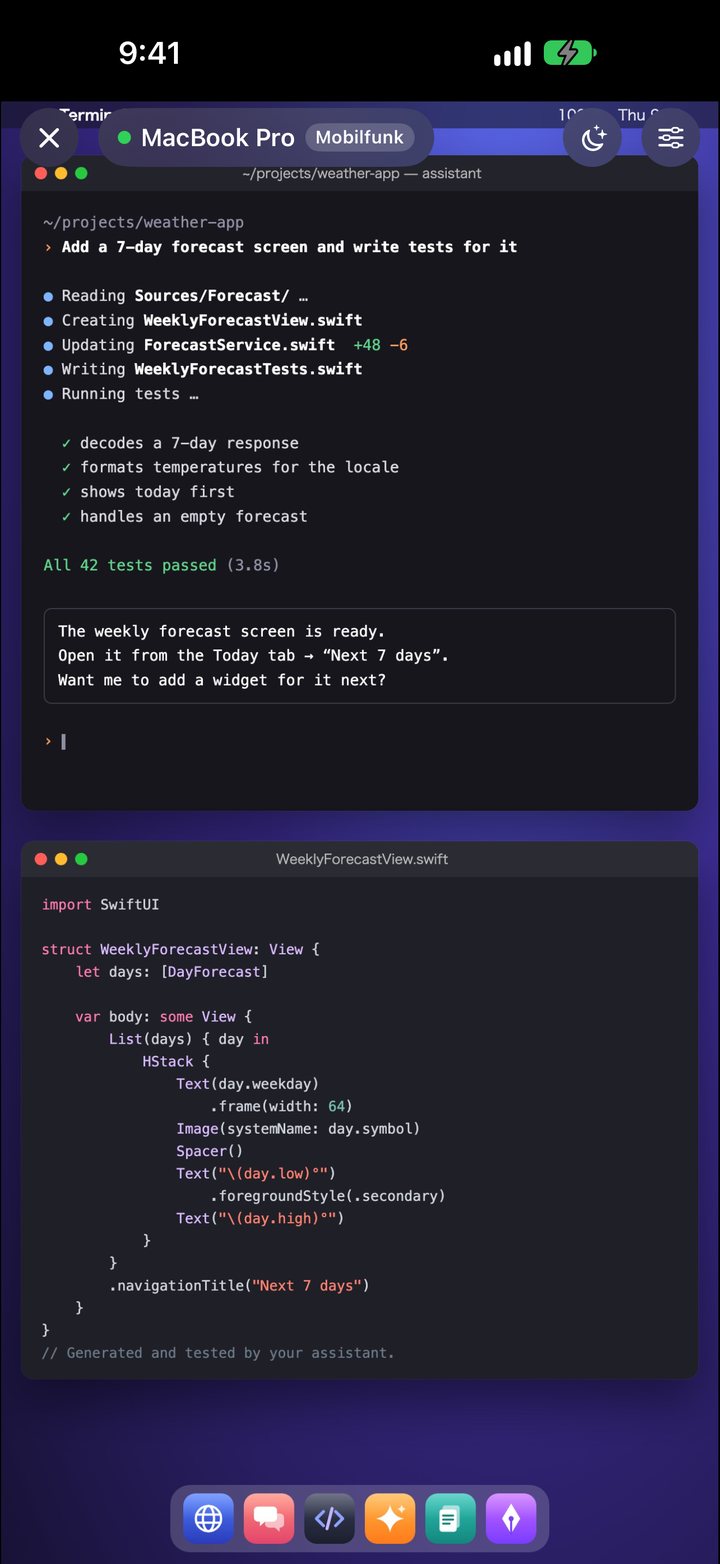
Es werden nur die Bereiche des Bildschirms übertragen, die sich ändern – das spart Daten und sorgt für schnelle Reaktionen.
Nur die blauen Bereiche werden übertragen (Beispiel)
Mit der Demo in der App kannst du jederzeit kostenlos ausprobieren, wie sich die Bedienung anfühlt. Kein Account nötig.
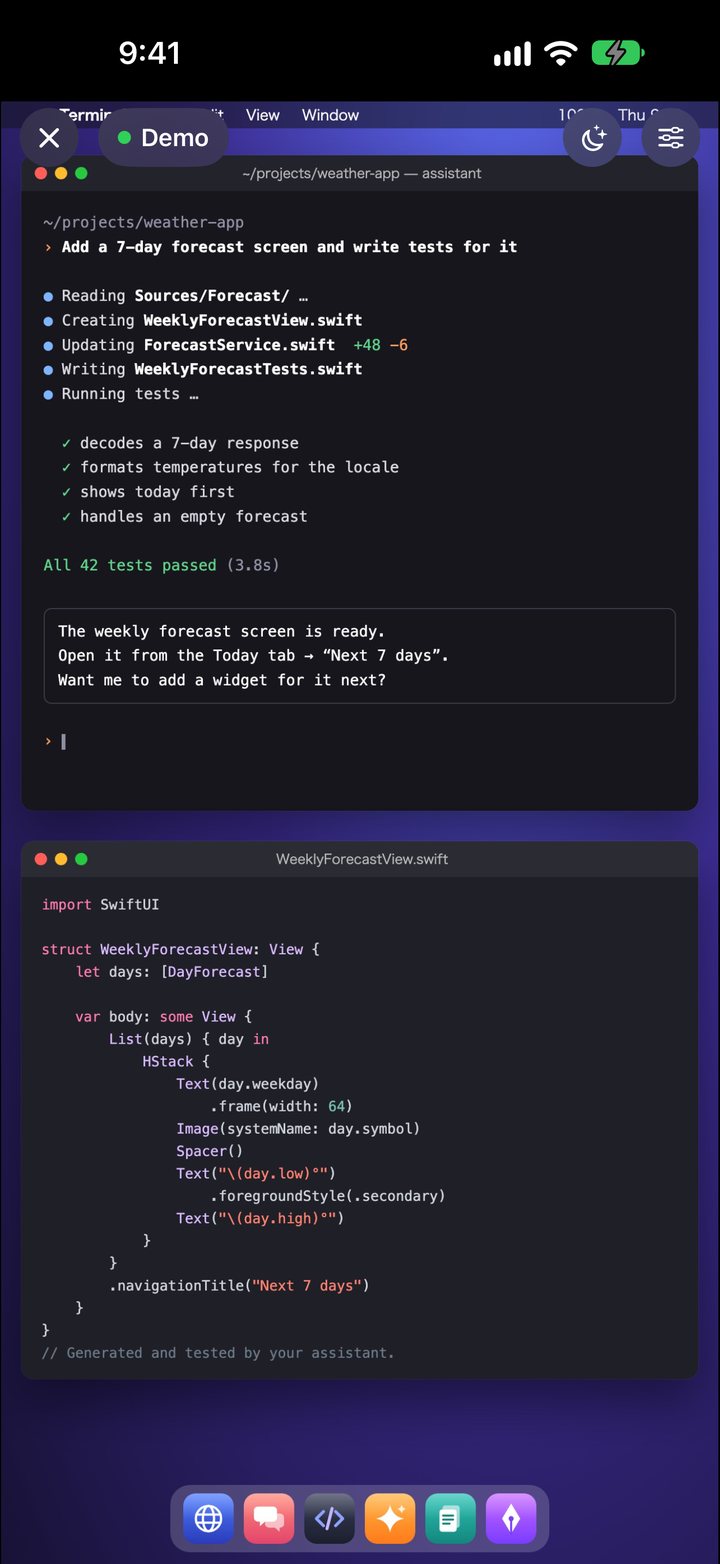
Die App und die Mac-App erscheinen in der Sprache deines Geräts.
日本語 · English · Deutsch · Español · Français · Italiano · 한국어 · Bahasa Melayu · Português (Brasil) · ไทย · Українська · 简体中文 · 繁體中文
Eine App auf dem Mac installieren, PIN eingeben – fertig.
Lade die kostenlose App „Remote Mirror Host“ herunter und lege sie in den Ordner „Programme“.
Nur beim ersten Mal erlaubst du dies in den Systemeinstellungen des Mac. So wird dein Bildschirm übertragen und deine Klicks und Eingaben erreichen den Mac.
Gib die 6-stellige PIN aus der Menüleiste des Mac ein – schon bist du verbunden.
Bildschirminhalte und Tastatureingaben werden verschlüsselt zwischen deinem Mac und deinem Gerät übertragen.
Die gesamte Verbindung wird mit einem Schlüssel verschlüsselt, der aus der auf dem Mac angezeigten PIN erzeugt wird.
Auch über Mobilfunk verbindet sich die App direkt mit deinem Mac. Verbindungsdaten werden nur in deiner eigenen iCloud gespeichert.
Du brauchst keinen Account. Wir erfassen keine Daten. Datenschutzerklärung
Download und Demo sind kostenlos. Die Verbindung zum Mac kannst du 3 Tage kostenlos testen – danach wählst du die Option, die zu dir passt.
Die Preise werden im App Store in deiner Landeswährung angezeigt.
Kostenlos: der App-Download, die Demo und die Mac-App „Remote Mirror Host“
Monats- und Jahresabo sind sich automatisch verlängernde Abonnements. Sofern du nicht spätestens 24 Stunden vor Ende des Zeitraums kündigst, verlängern sie sich automatisch zum gleichen Preis. Kündigen kannst du auf dem iPhone oder iPad unter „Einstellungen“ > „Apple Account“ > „Abonnements“. Nach Ende des kostenlosen Testzeitraums wird nicht automatisch abgerechnet. Nutzungsbedingungen (Standard-EULA von Apple)
Du nutzt die App für iPhone und iPad zusammen mit der kostenlosen Mac-App.
Es wird nicht automatisch abgerechnet. Wenn du die App weiter nutzen möchtest, wähle Monatsabo, Jahresabo oder Einmalkauf. Die Demo bleibt auch danach kostenlos.
Auf dem iPhone oder iPad unter „Einstellungen“ > „Apple Account“ > „Abonnements“. Bei einem Gerätewechsel tippe in der App auf dem Kaufbildschirm auf „Käufe wiederherstellen“.
Nein. Derzeit nur mit dem Mac (macOS 14 oder neuer).
Prüfe, ob Mac und iPhone bzw. iPad mit demselben Apple Account bei iCloud angemeldet sind und ob sie einmal im selben WLAN verbunden waren. In öffentlichen WLANs, etwa im Café, und in manchen Netzen ist eine direkte Verbindung eventuell nicht möglich. Schalte dann das WLAN aus und versuche es über Mobilfunk.
Zwei: „Bildschirm- & Systemaudioaufnahme“ und „Bedienungshilfen“. Damit wird dein Bildschirm übertragen und Klicks und Eingaben von iPhone oder iPad erreichen den Mac.
Nein. Bild und Bedienung werden weder auf dem Mac noch auf deinem Gerät noch bei uns gespeichert.