 Remote Mirror
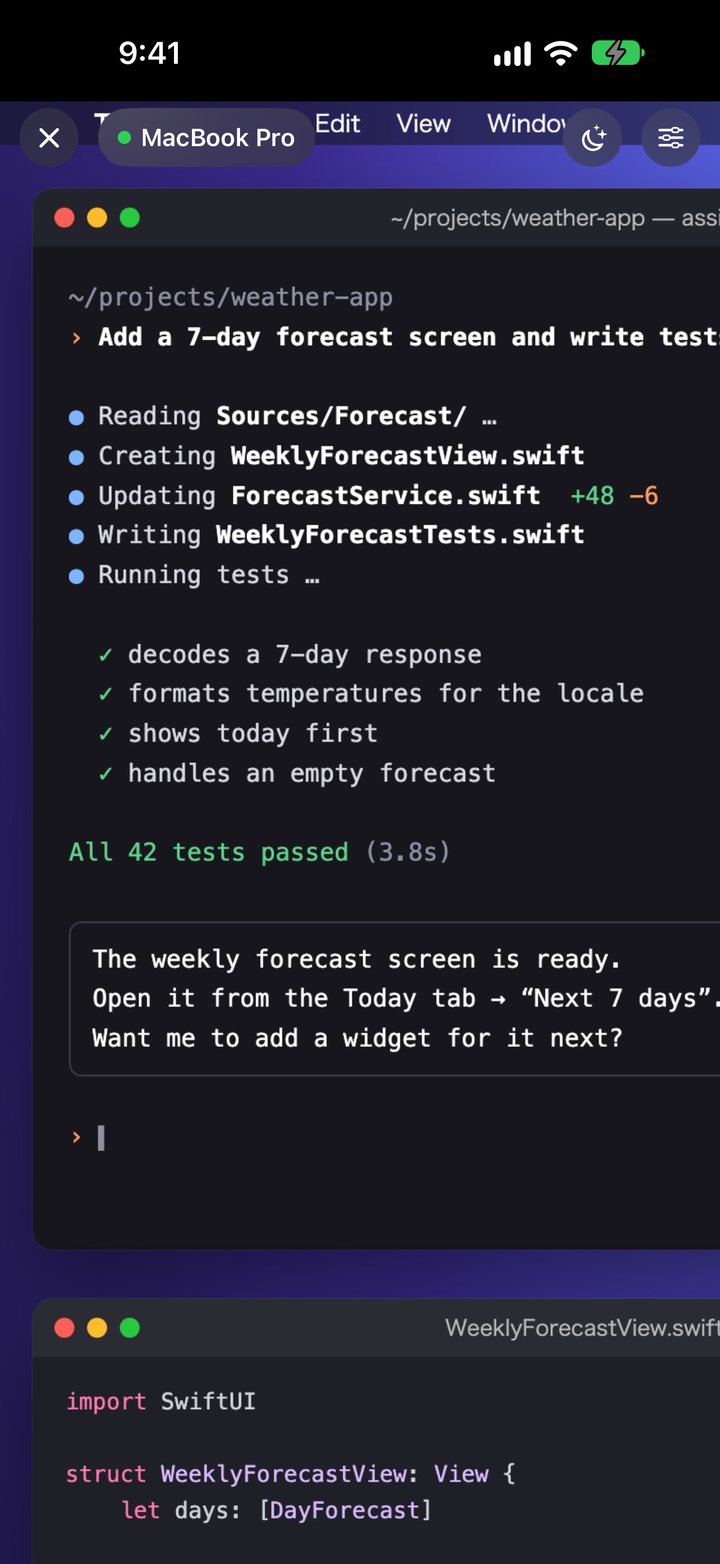
Amplía.
El texto sigue nítido.
Al ampliar con los dedos, solo la zona que estás viendo se recibe en alta resolución. Hasta el texto más pequeño del Terminal se lee sin problema.
REMOTE MIRROR
Aunque te levantes de la mesa, la pantalla de tu Mac va contigo en el iPhone y el iPad. Revisa las tareas que le encargaste a una IA o escribe unas palabras, estés donde estés.
Descarga gratuita. Prueba la conexión con tu Mac gratis durante 3 días.
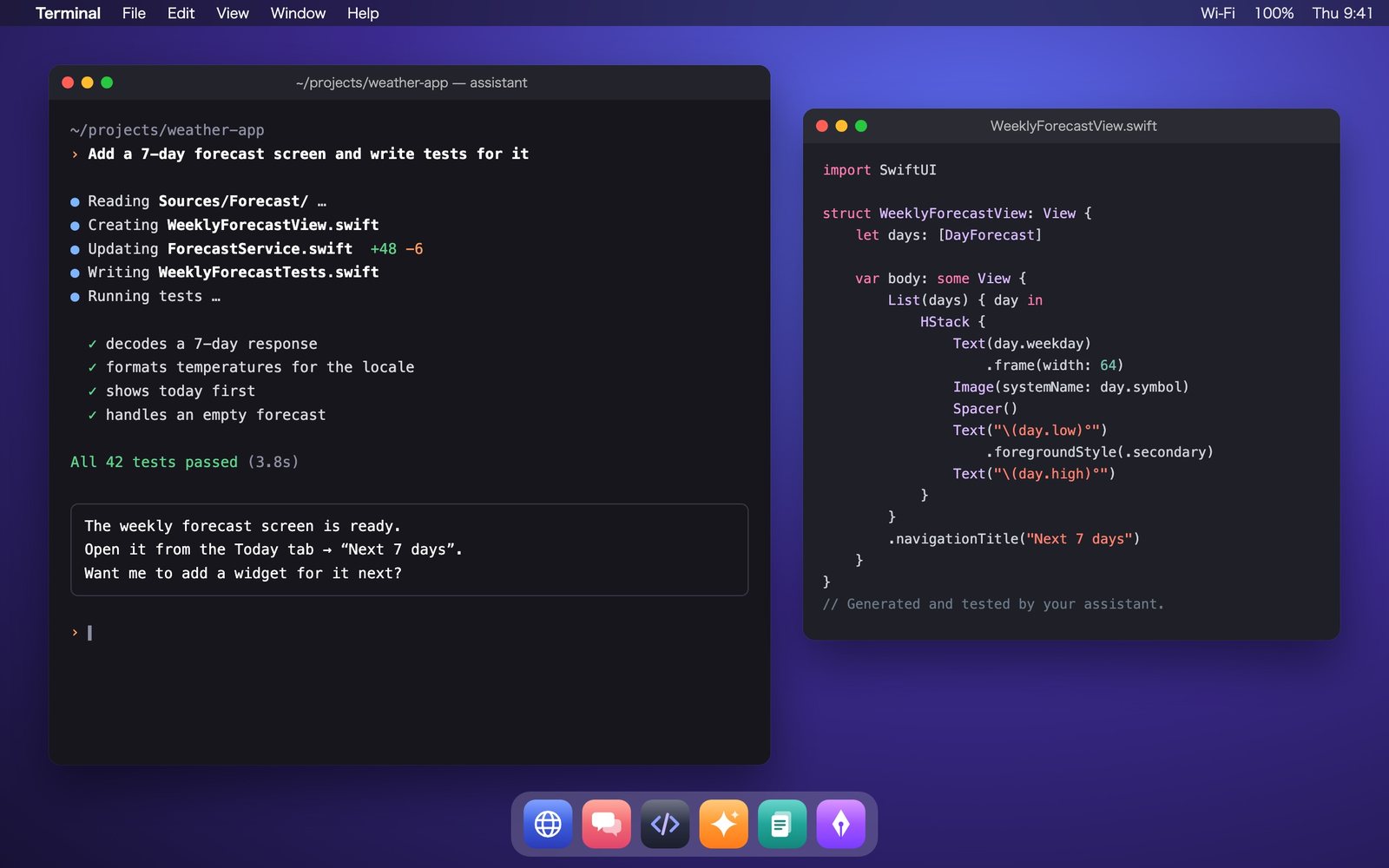
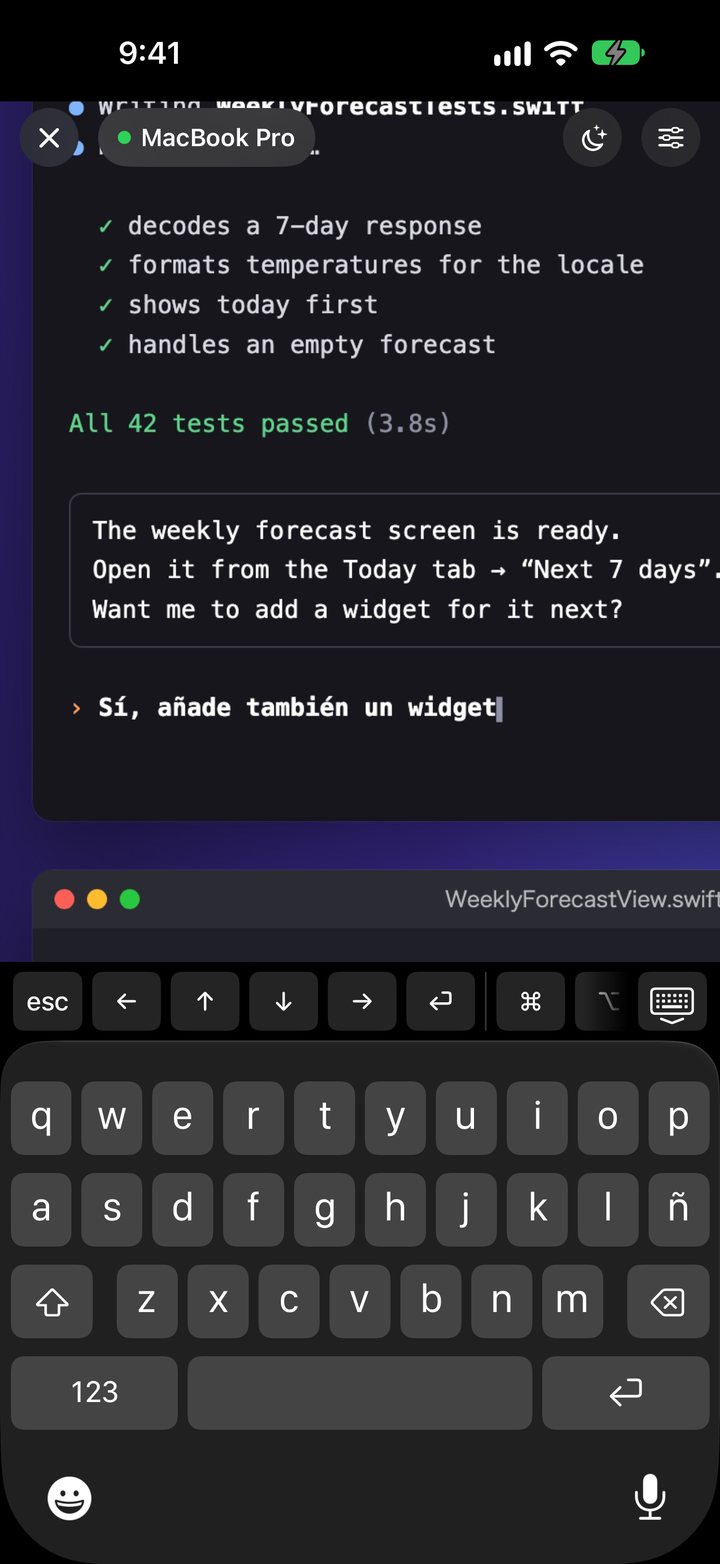
Lo que escribes en el iPhone, directo al Mac.
Ver, tocar, escribir. Haz casi todo lo que haces en tu Mac desde el dispositivo que tienes en la mano.
Al ampliar con los dedos, solo la zona que estás viendo se recibe en alta resolución. Hasta el texto más pequeño del Terminal se lee sin problema.
Un teclado con teclas de modificación y teclas especiales. Tus atajos de siempre funcionan igual.
Toca un campo de texto y se abre el teclado. Lo que escribes, incluso en japonés, chino o coreano, y el dictado del teclado llegan directamente al Mac.
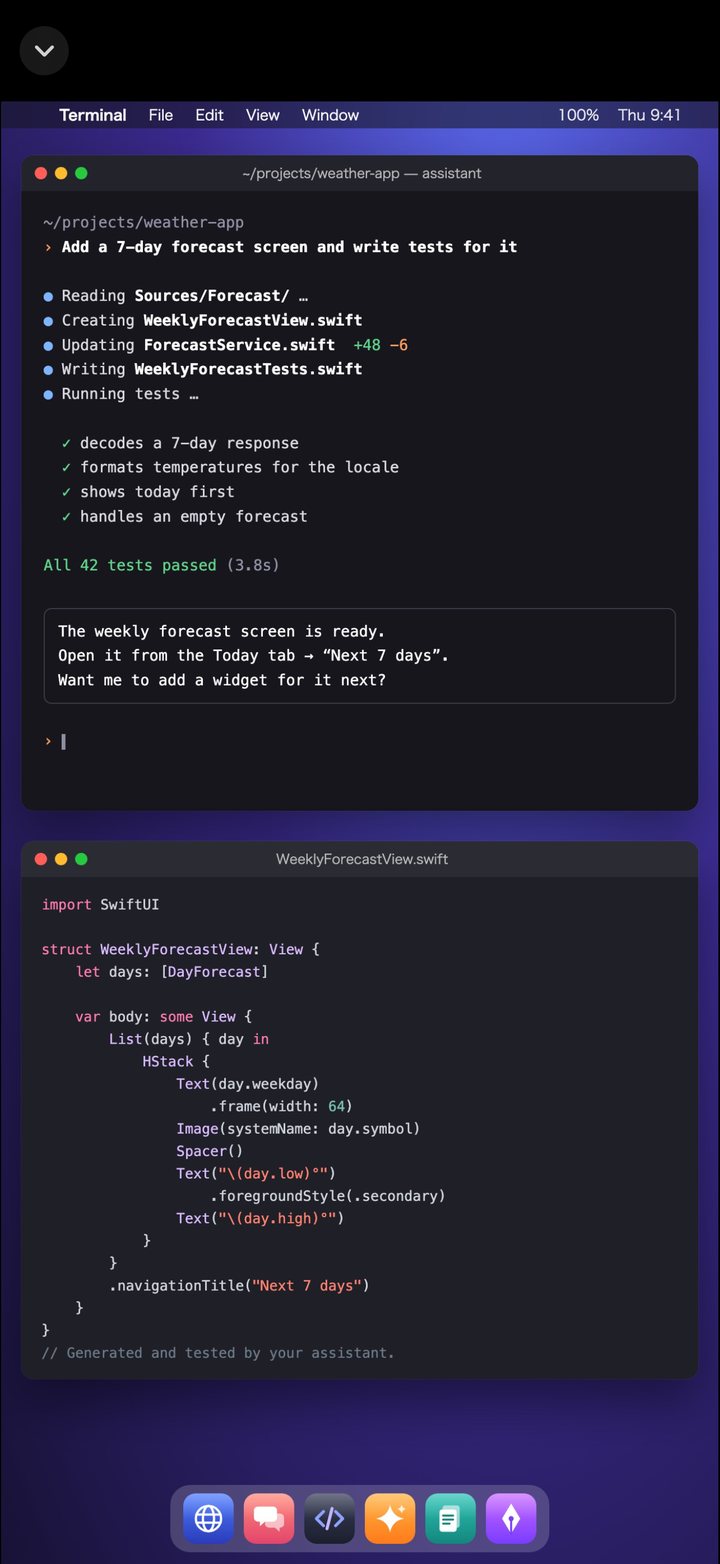
El escritorio del Mac se ajusta a la proporción de tu dispositivo. Las ventanas que no caben se reorganizan solas, incluso al cambiar de escritorio. También funciona en el iPad.
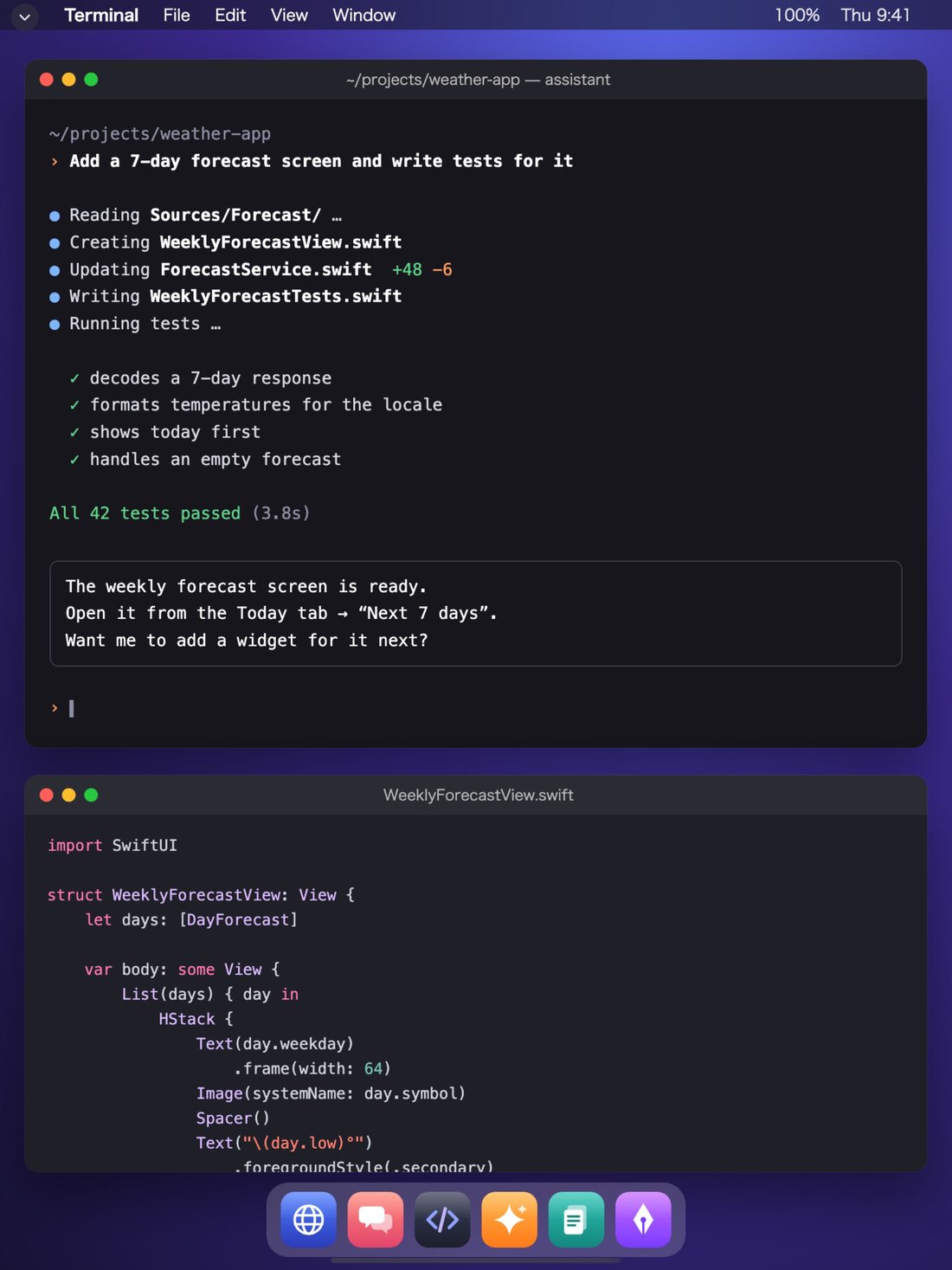
Ahorra energía y ayuda a evitar que la pantalla se queme. Toca el teclado o el ratón del Mac y vuelve al instante.
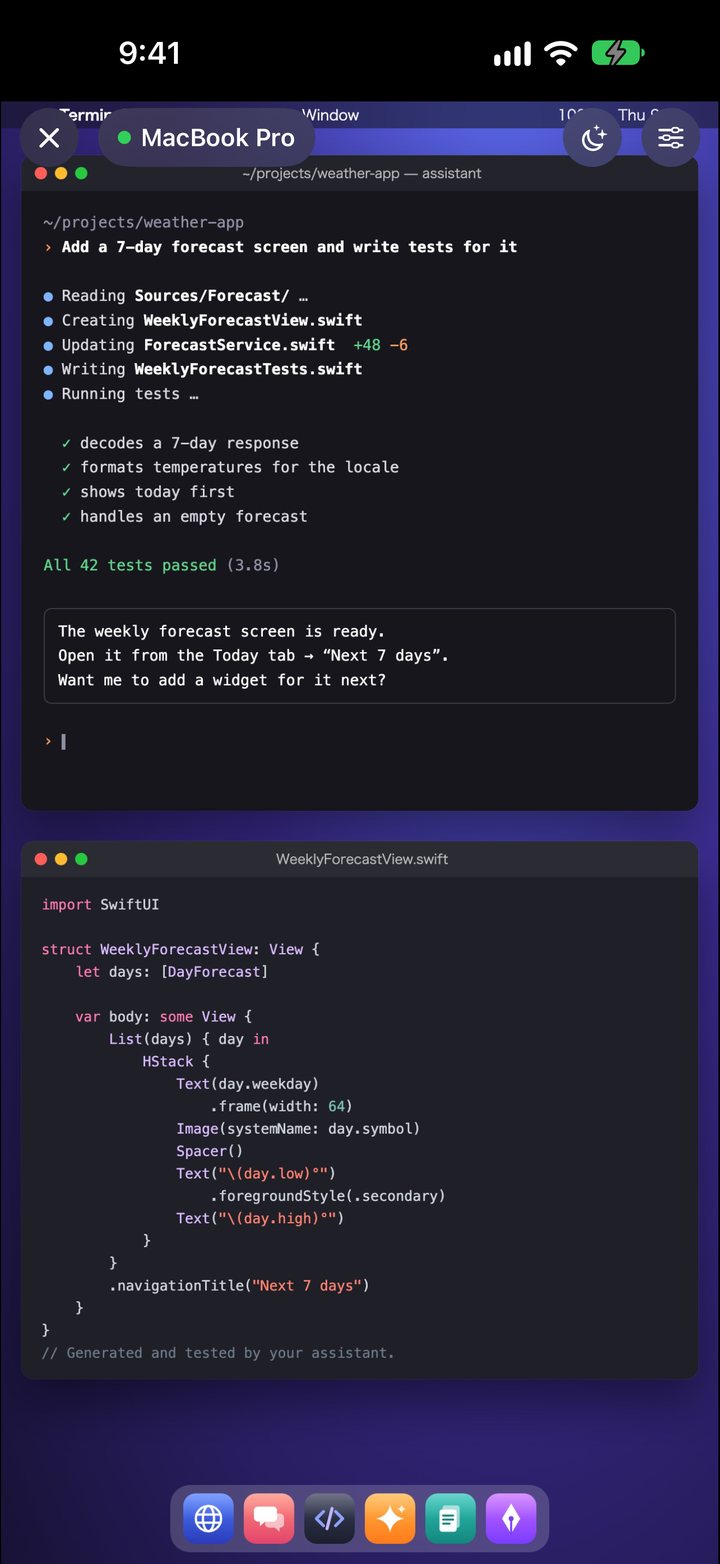
Remote Mirror localiza tu Mac a través de iCloud y se conecta directamente, sin pasar por nuestros servidores. Solo tienes que iniciar sesión en iCloud con la misma cuenta de Apple en el Mac y el iPhone, y conectarlos una vez en la misma red Wi‑Fi.
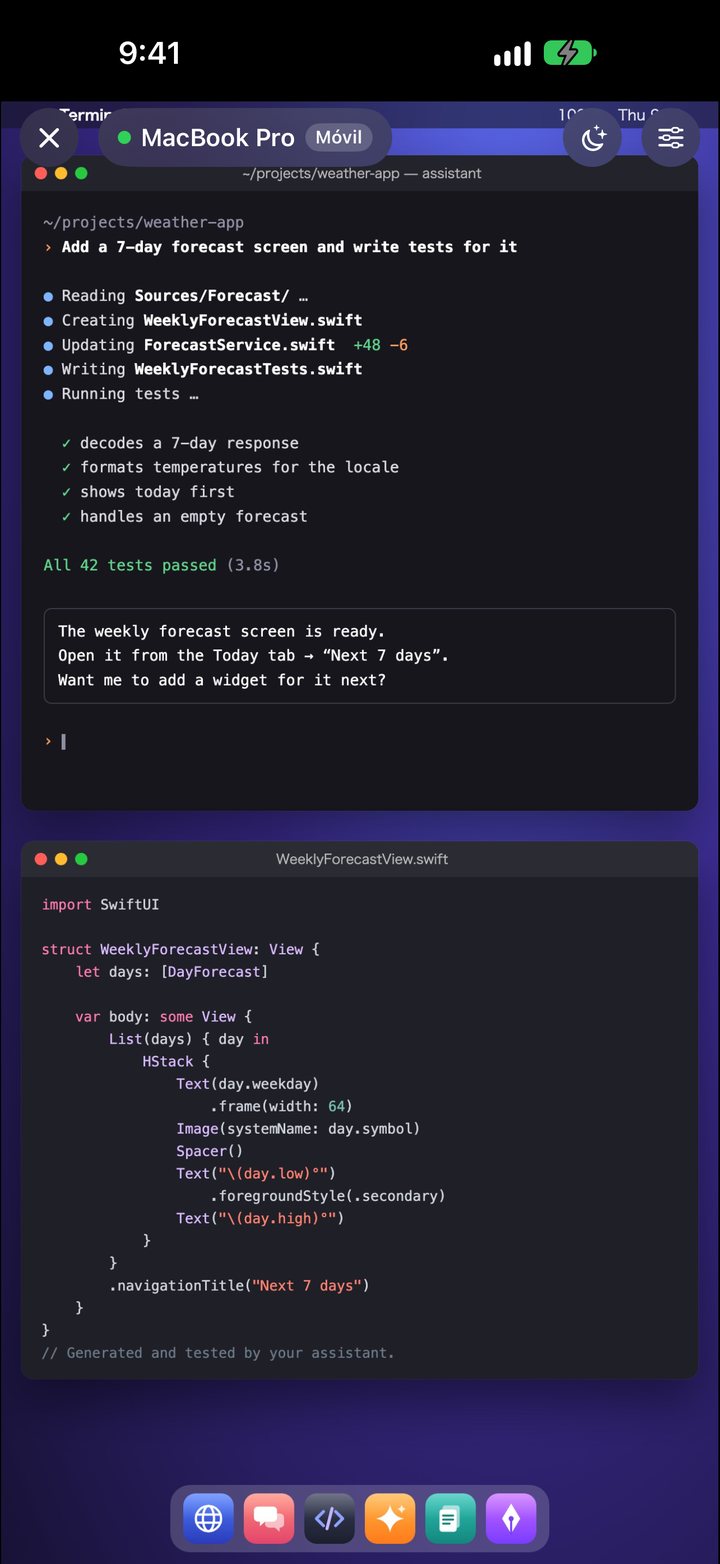
Solo se envían las partes de la pantalla que cambian, así que usa menos datos y responde más rápido.
Solo se envían las zonas azules (ejemplo)
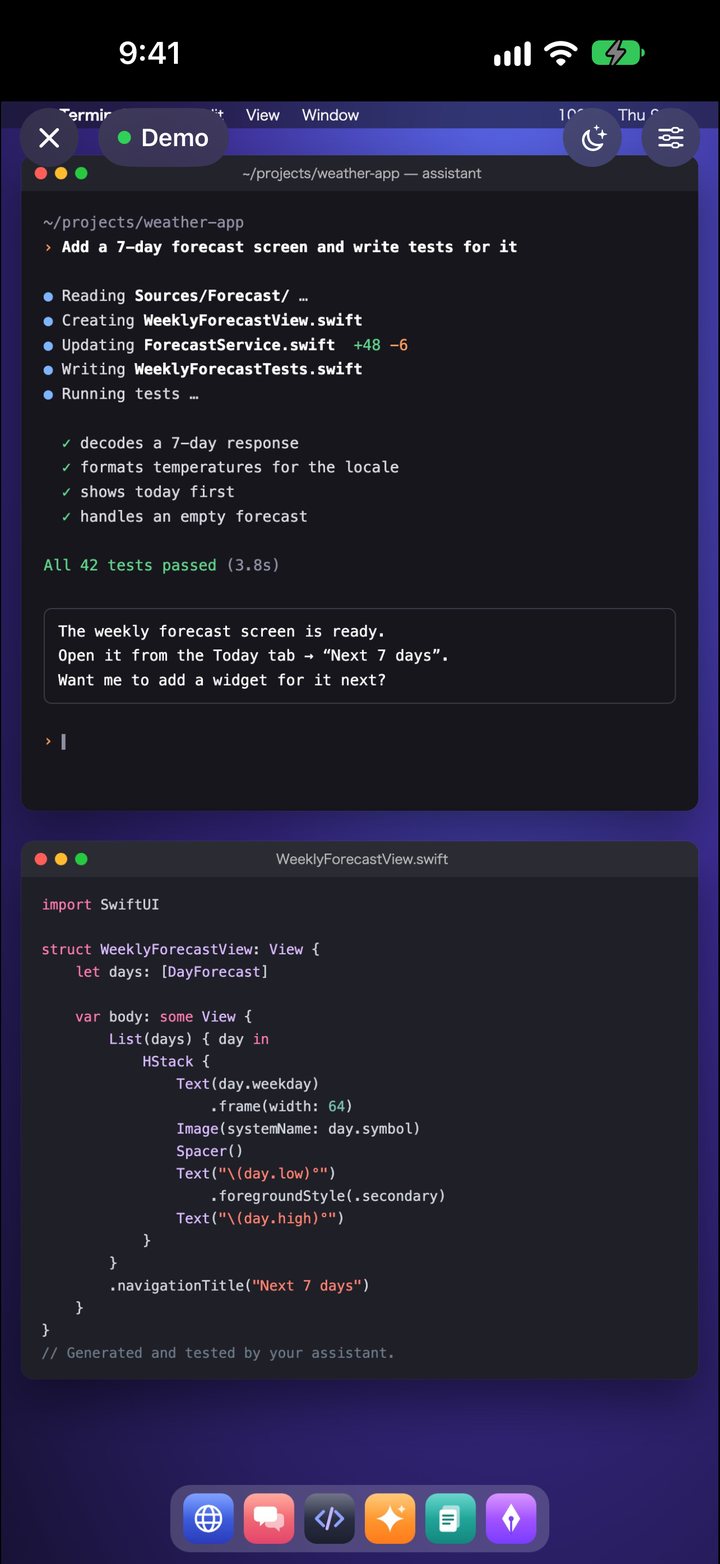
Con la demo de la app puedes comprobar cómo funciona cuando quieras y gratis. No hace falta crear una cuenta.
Tanto la app como la app para Mac se muestran en el idioma de tu dispositivo.
日本語 · English · Deutsch · Español · Français · Italiano · 한국어 · Bahasa Melayu · Português (Brasil) · ไทย · Українська · 简体中文 · 繁體中文
Instala una app en tu Mac e introduce un PIN. Nada más.
Descarga la app gratuita «Remote Mirror Host» y muévela a la carpeta Aplicaciones.
Solo la primera vez, en Ajustes del Sistema del Mac. Sirven para mostrar la pantalla y hacer llegar tus clics y lo que escribes.
Introduce el PIN de 6 dígitos que aparece en la barra de menús del Mac y listo.
La pantalla y lo que tecleas viajan entre tu Mac y tu dispositivo cifrados en todo momento.
Toda la comunicación se cifra con una clave generada a partir del PIN que aparece en el Mac.
Incluso con datos móviles, se conecta directamente a tu Mac. Los datos de conexión se guardan únicamente en tu propio iCloud.
No hace falta crear una cuenta. Tampoco recopilamos ningún dato. Política de privacidad
Descargar la app y usar la demo es gratis. Prueba la conexión con tu Mac gratis durante 3 días y luego elige la opción que prefieras.
Los precios se muestran en el App Store en tu moneda local.
Gratis: la descarga de la app, la demo y la app para Mac «Remote Mirror Host»
Los planes mensual y anual son suscripciones de renovación automática. Se renuevan automáticamente al mismo precio salvo que los canceles al menos 24 horas antes de que termine el periodo. Puedes cancelarlos en el iPhone o iPad desde Ajustes > Cuenta de Apple > Suscripciones. Al terminar la prueba gratuita no se te cobrará automáticamente. Condiciones de uso (EULA estándar de Apple)
Se usa combinando la app para iPhone y iPad con la app gratuita para Mac.
iOS 17 o posterior · Gratis (con compras dentro de la app)
Descárgalo en elApp StoreNo se te cobrará automáticamente. Si quieres seguir usándola, elige un plan mensual, un plan anual o un pago único. La demo sigue siendo gratis después.
En el iPhone o iPad, ve a Ajustes > Cuenta de Apple > Suscripciones. Si cambias de dispositivo, toca «Restaurar compras» en la pantalla de compra de la app.
No. Por ahora solo funciona con Mac (macOS 14 o posterior).
Comprueba que el Mac y el iPhone o iPad tienen iniciada sesión en iCloud con la misma cuenta de Apple y que se han conectado al menos una vez en la misma red Wi‑Fi. En redes Wi‑Fi públicas, como las de las cafeterías, y en algunas redes, puede que no sea posible conectarse directamente. En ese caso, desactiva la Wi‑Fi y prueba con datos móviles.
Dos: «Grabación de pantalla y audio del sistema» y «Accesibilidad». Sirven para mostrar la pantalla y para hacer llegar al Mac los clics y lo que escribes en el iPhone o iPad.
No. Ni la imagen ni tus acciones se guardan en el Mac, en tu dispositivo ni en nuestros sistemas.