 Remote Mirror
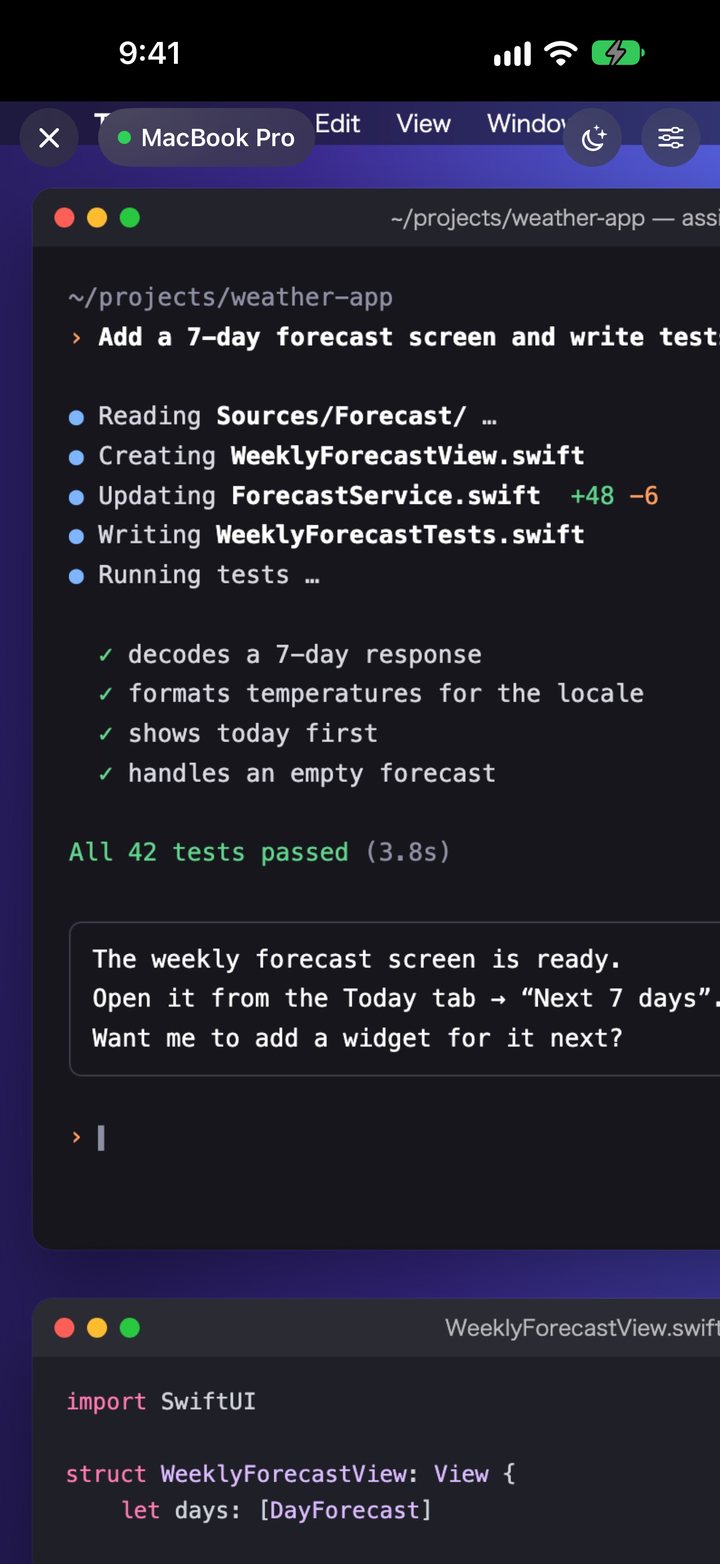
放大後,
文字依然清晰。
用雙指放大時,只有你正在看的部分會以高解析度傳送。終端機裡的小字也能看得清清楚楚。
REMOTE MIRROR
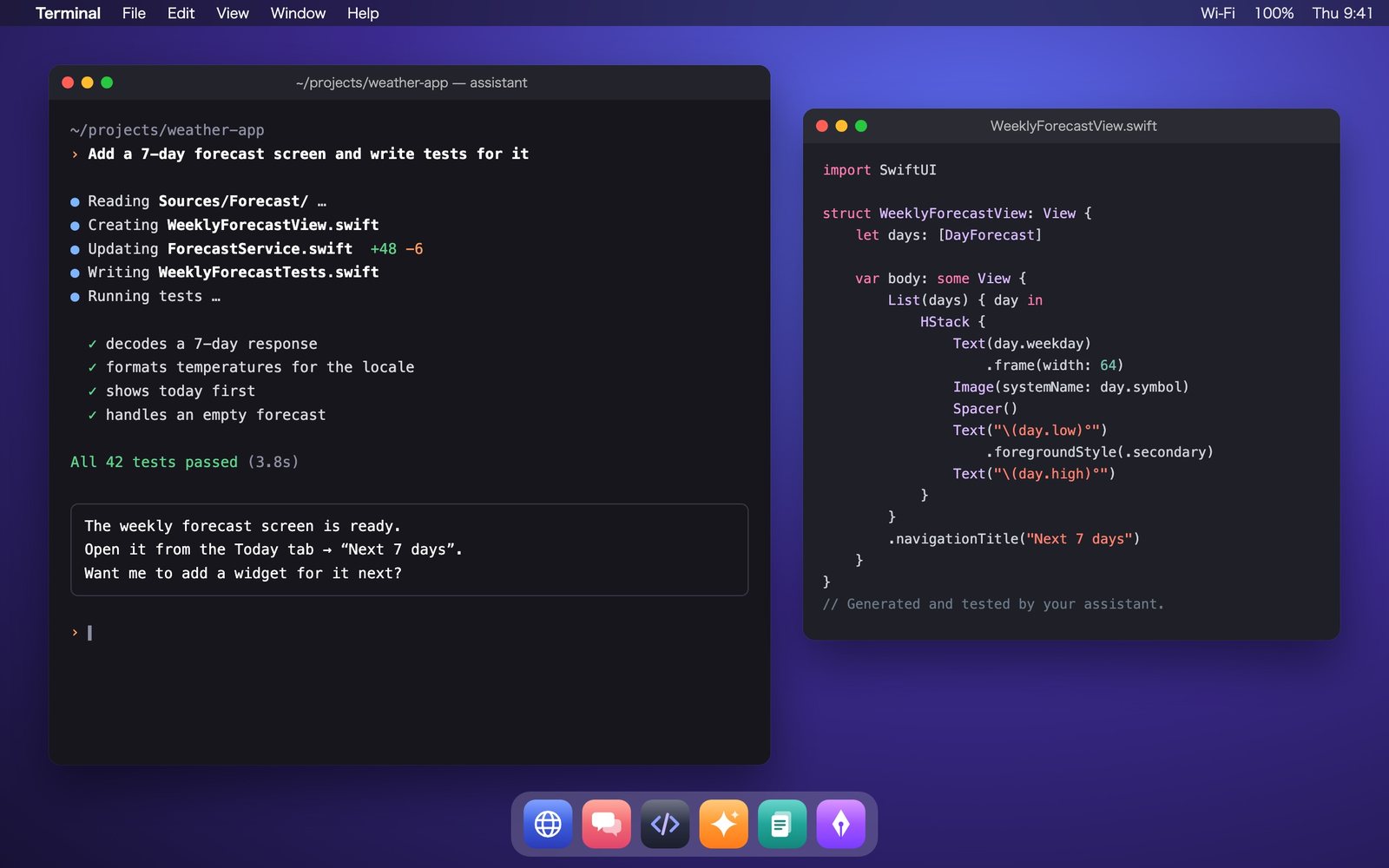
即使離開座位,Mac 螢幕也在 iPhone 和 iPad 裡。確認交給 AI 的工作進度,或是輸入幾個字,隨手就能完成。
免費下載。連線到 Mac 可免費試用 3 天。
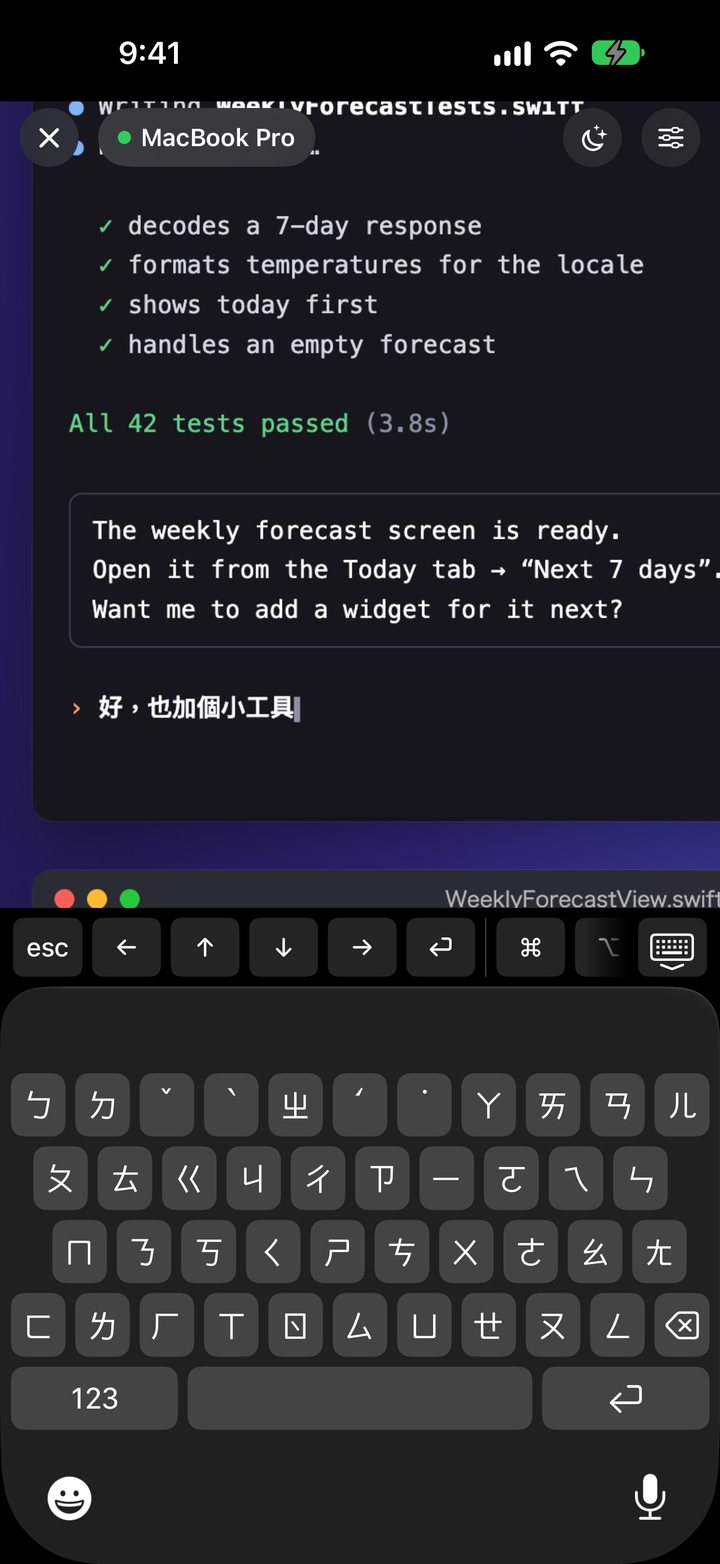
在 iPhone 上打的字,直接出現在 Mac 上。
看、點、打字。用手邊的裝置,就能完成 Mac 上的大部分操作。
用雙指放大時,只有你正在看的部分會以高解析度傳送。終端機裡的小字也能看得清清楚楚。
配備修飾鍵與特殊鍵的鍵盤。常用的快速鍵照樣能用。
點一下輸入欄位就會開啟鍵盤。中文輸入法和鍵盤聽寫的內容,都會直接輸入到 Mac。
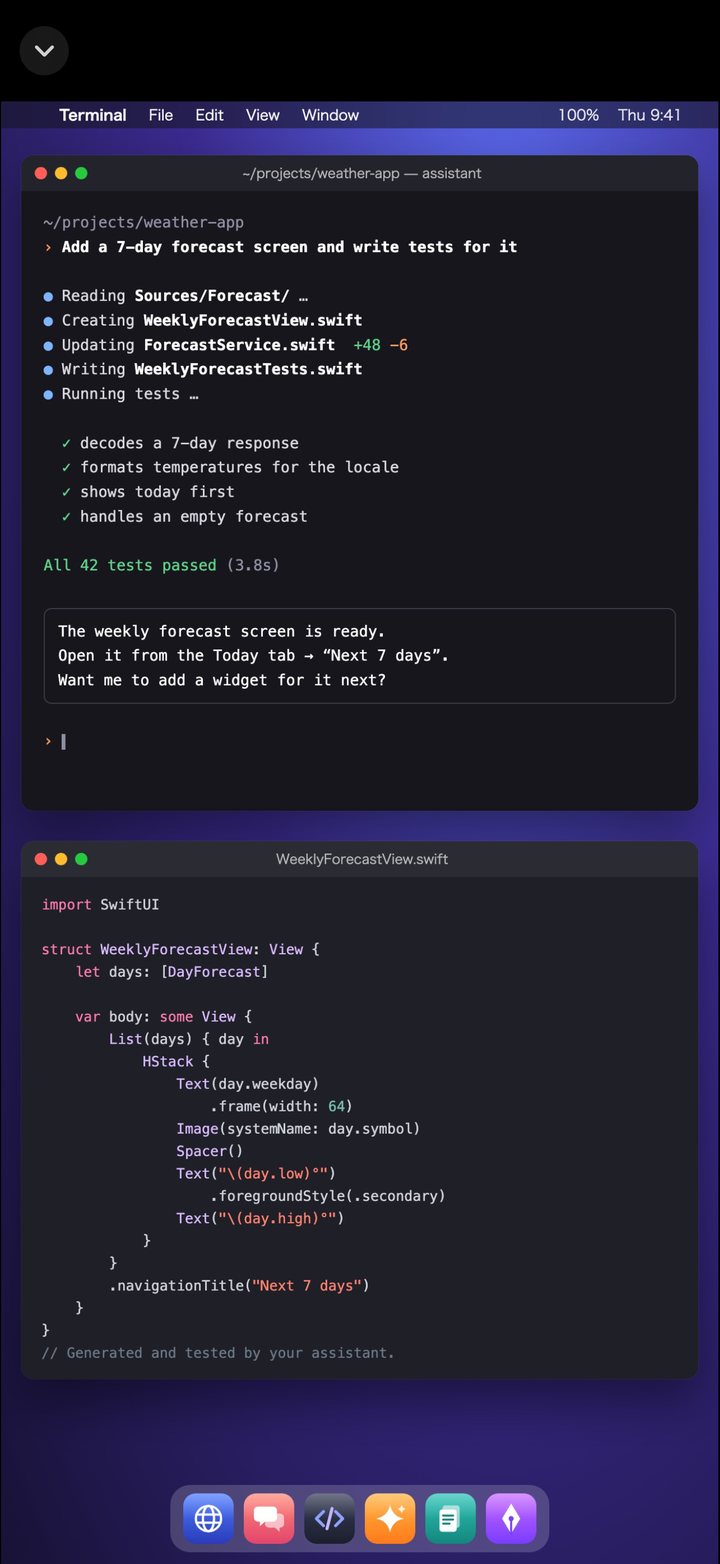
依裝置的螢幕比例顯示 Mac 桌面。超出螢幕的視窗會自動整理,切換桌面後也一樣。也支援 iPad。
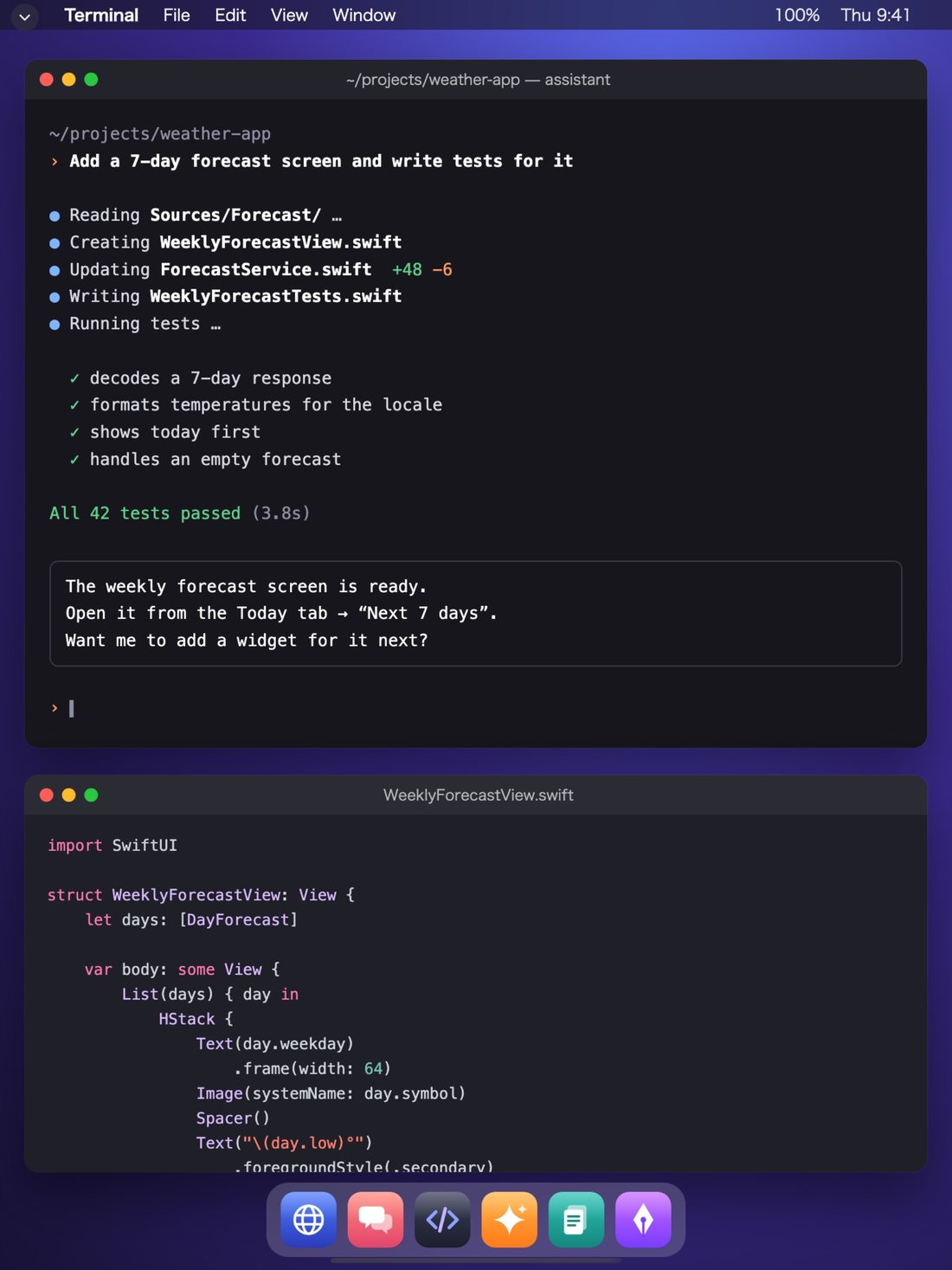
省電,並防止螢幕烙印。碰一下 Mac 的鍵盤或滑鼠,就會立即恢復。
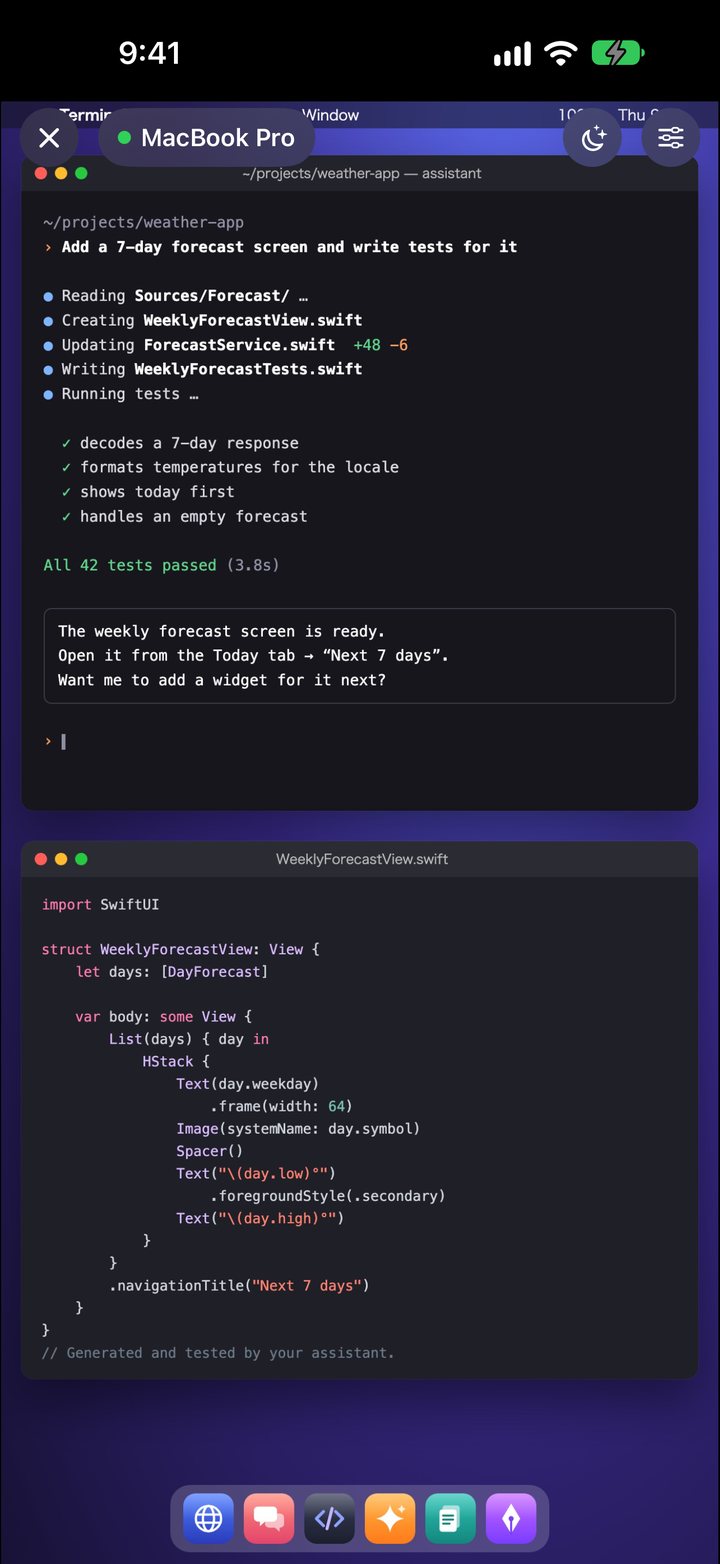
透過 iCloud 找到你的 Mac,不經過我們的伺服器,與 Mac 直接連線。只要在 Mac 和 iPhone 上以同一個 Apple 帳號登入 iCloud,並在同一個 Wi‑Fi 下連線一次即可。
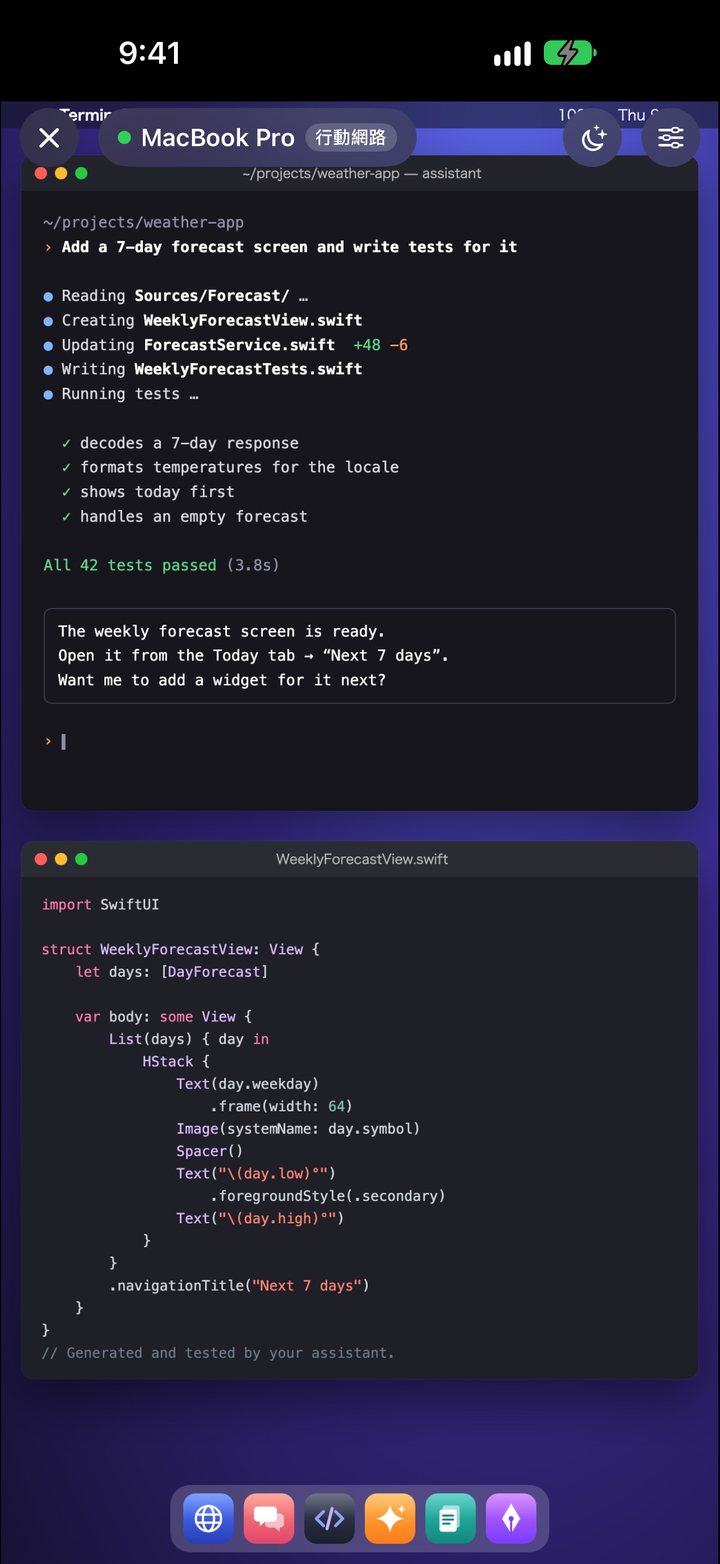
只傳送螢幕上有變化的部分,數據用量更少,反應更快。
只傳送藍色部分(範例)
透過 App 內的示範,隨時免費體驗操作感。不需要註冊帳號。
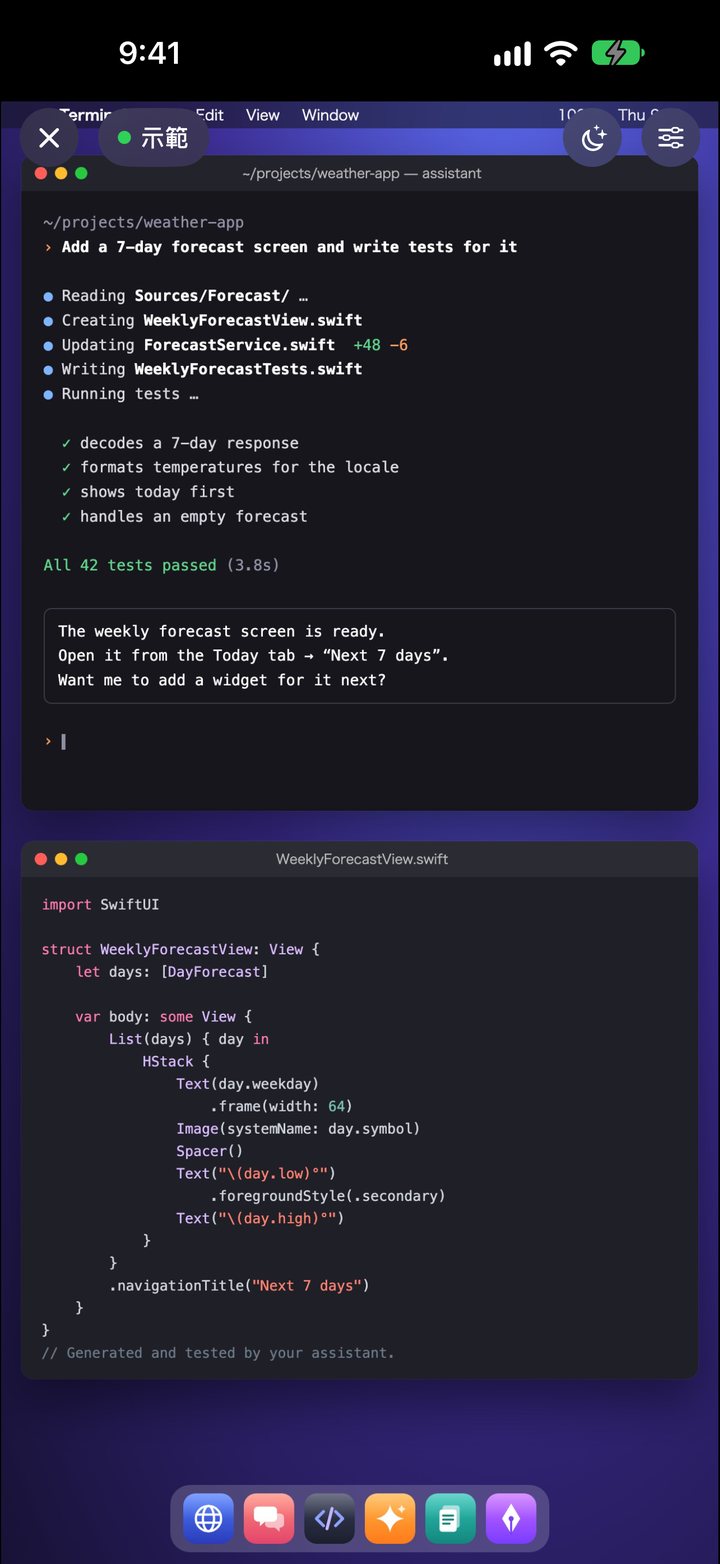
App 和 Mac 版 App 都會依裝置的語言顯示。
日本語 · English · Deutsch · Español · Français · Italiano · 한국어 · Bahasa Melayu · Português (Brasil) · ไทย · Українська · 简体中文 · 繁體中文
只要在 Mac 上安裝一個 App,再輸入 PIN。
下載免費的「Remote Mirror Host」,並放進「應用程式」檔案夾。
只有第一次需要在 Mac 的系統設定中允許。用於顯示螢幕,以及傳送點按與輸入。
輸入 Mac 選單列上顯示的 6 位數 PIN,即可連線。
螢幕畫面與鍵盤輸入會在 Mac 與手邊的裝置之間全程加密傳輸。
使用依據 Mac 上顯示的 PIN 產生的密鑰,加密所有通訊。
即使使用行動網路,也能與 Mac 直接連線。連線資訊只會儲存在你自己的 iCloud 中。
不需要註冊帳號,也不會收集任何資料。 隱私權政策
下載 App 和使用示範都免費。連線到 Mac 可免費試用 3 天,之後可選擇喜歡的方案。
價格會以當地貨幣顯示在 App Store 中。
免費項目:App 下載、示範、Mac 版 App「Remote Mirror Host」
月費與年費方案為自動續訂的訂閱項目。除非在當期結束前至少 24 小時取消,否則將以相同價格自動續訂。你可以在 iPhone 或 iPad 的「設定」>「Apple 帳號」>「訂閱項目」中取消。免費試用結束後不會自動收費。 使用條款(Apple 標準 EULA)
iPhone、iPad 上的 App 需搭配免費的 Mac 版 App 使用。
不會自動收費。如要繼續使用,請從月費方案、年費方案或一次買斷中選擇。之後示範仍可免費使用。
可在 iPhone 或 iPad 的「設定」>「Apple 帳號」>「訂閱項目」中取消。更換裝置等情況下,請在 App 的購買畫面點一下「回復購買」。
不行。目前僅支援 Mac(macOS 14 或以上版本)。
請確認 Mac 與 iPhone 或 iPad 是否以同一個 Apple 帳號登入 iCloud,以及是否曾在同一個 Wi‑Fi 下連線過一次。在咖啡廳等公共 Wi‑Fi 或部分網路下,可能無法直接連線。這時請關閉 Wi‑Fi,改用行動網路試試。
需要「螢幕與系統錄音」和「輔助使用」兩項。用於顯示螢幕,以及將 iPhone 或 iPad 上的點按與輸入傳送到 Mac。
不會。畫面與操作內容不會儲存在 Mac 或裝置上,也不會儲存在我們這裡。