 Remote Mirror
ซูมแค่ไหน
ตัวอักษรก็คมชัด
เมื่อบีบนิ้วเพื่อซูม จะรับเฉพาะส่วนที่กำลังดูด้วยความละเอียดสูง แม้ตัวอักษรเล็กๆ ใน Terminal ก็อ่านได้ชัดเจน
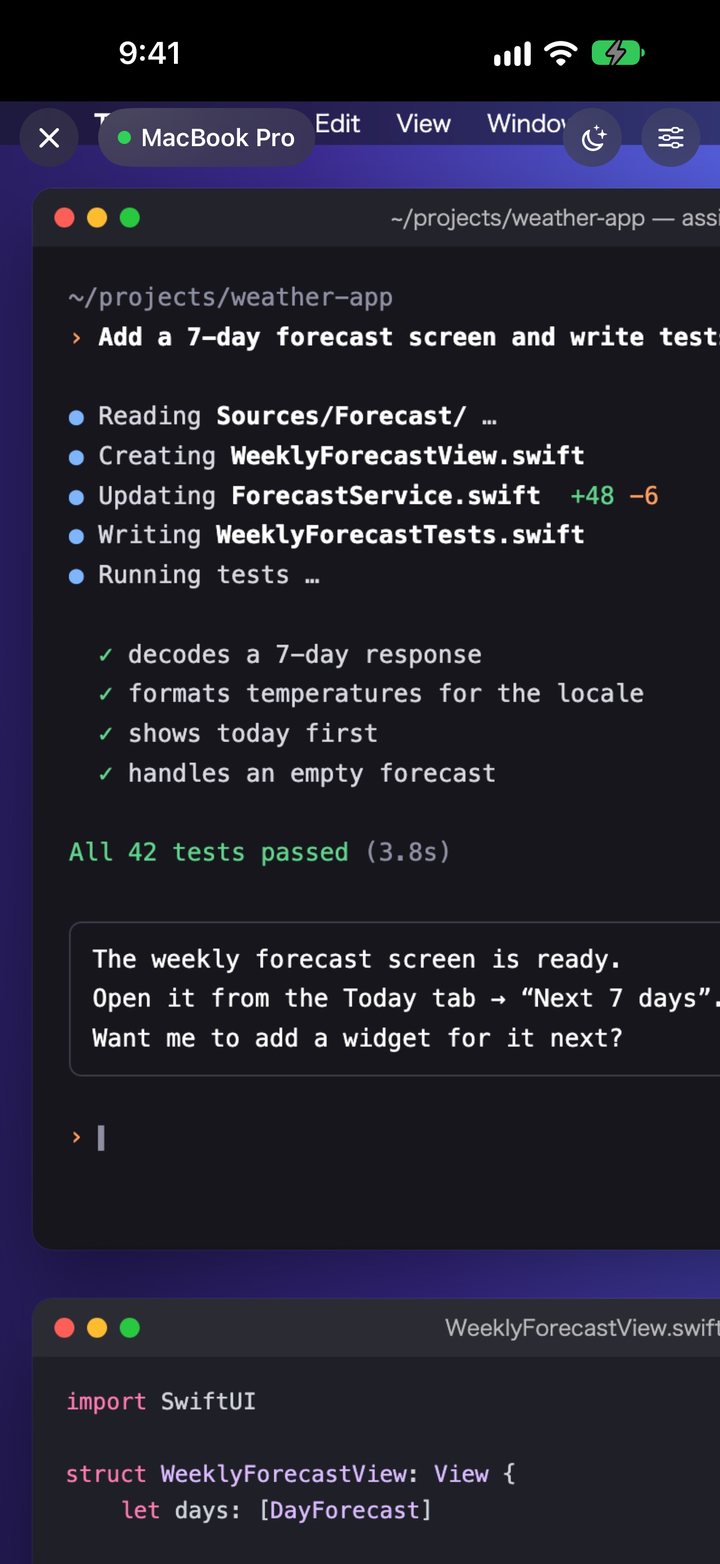
REMOTE MIRROR
แม้จะลุกจากโต๊ะ หน้าจอ Mac ก็อยู่ใน iPhone และ iPad ตรวจดูงานที่มอบหมายให้ AI หรือพิมพ์ข้อความสั้นๆ ได้ทันทีตรงนั้น
ดาวน์โหลดฟรี ทดลองเชื่อมต่อกับ Mac ได้ฟรี 3 วัน
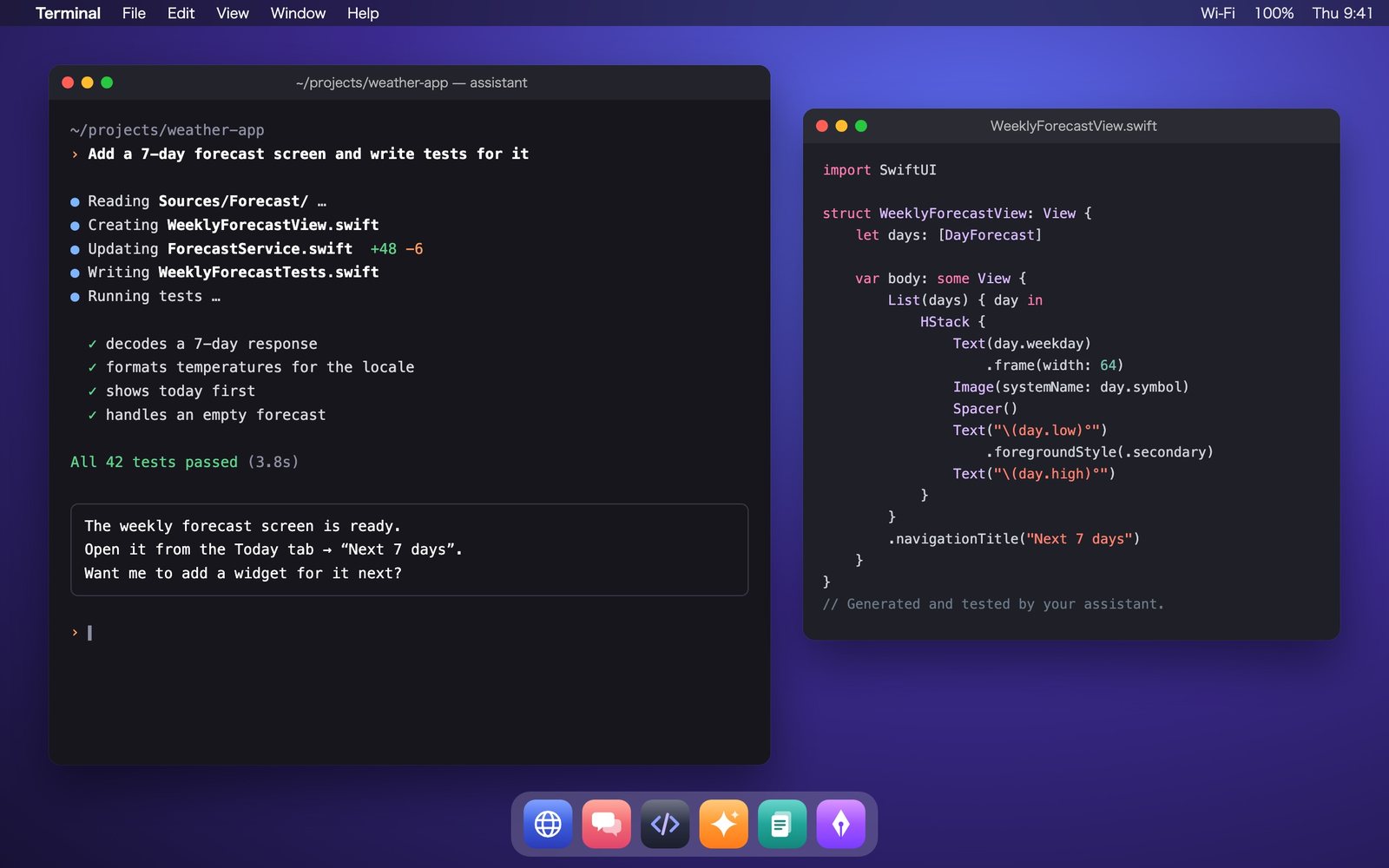
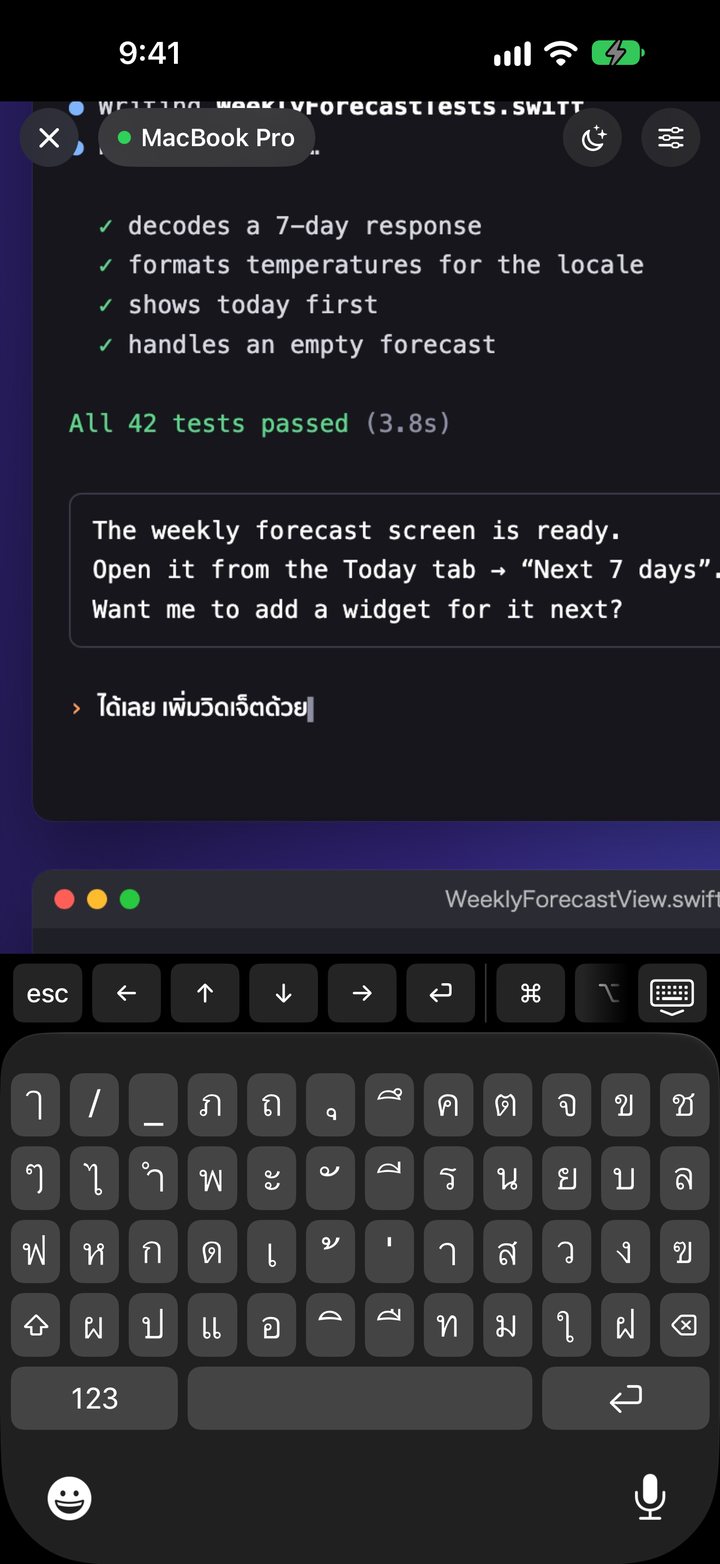
พิมพ์บน iPhone ขึ้นบน Mac ทันที
ดู แตะ พิมพ์ ทำเกือบทุกอย่างบน Mac ได้จากอุปกรณ์ในมือ
เมื่อบีบนิ้วเพื่อซูม จะรับเฉพาะส่วนที่กำลังดูด้วยความละเอียดสูง แม้ตัวอักษรเล็กๆ ใน Terminal ก็อ่านได้ชัดเจน
แป้นพิมพ์ที่มีทั้งปุ่มปรับค่าและปุ่มพิเศษ ใช้ปุ่มลัดที่คุ้นเคยได้เหมือนเดิม
แตะช่องป้อนข้อความแล้วแป้นพิมพ์จะเปิดขึ้น การพิมพ์ภาษาไทยและการป้อนตามคำบอกของแป้นพิมพ์จะเข้าไปที่ Mac โดยตรง
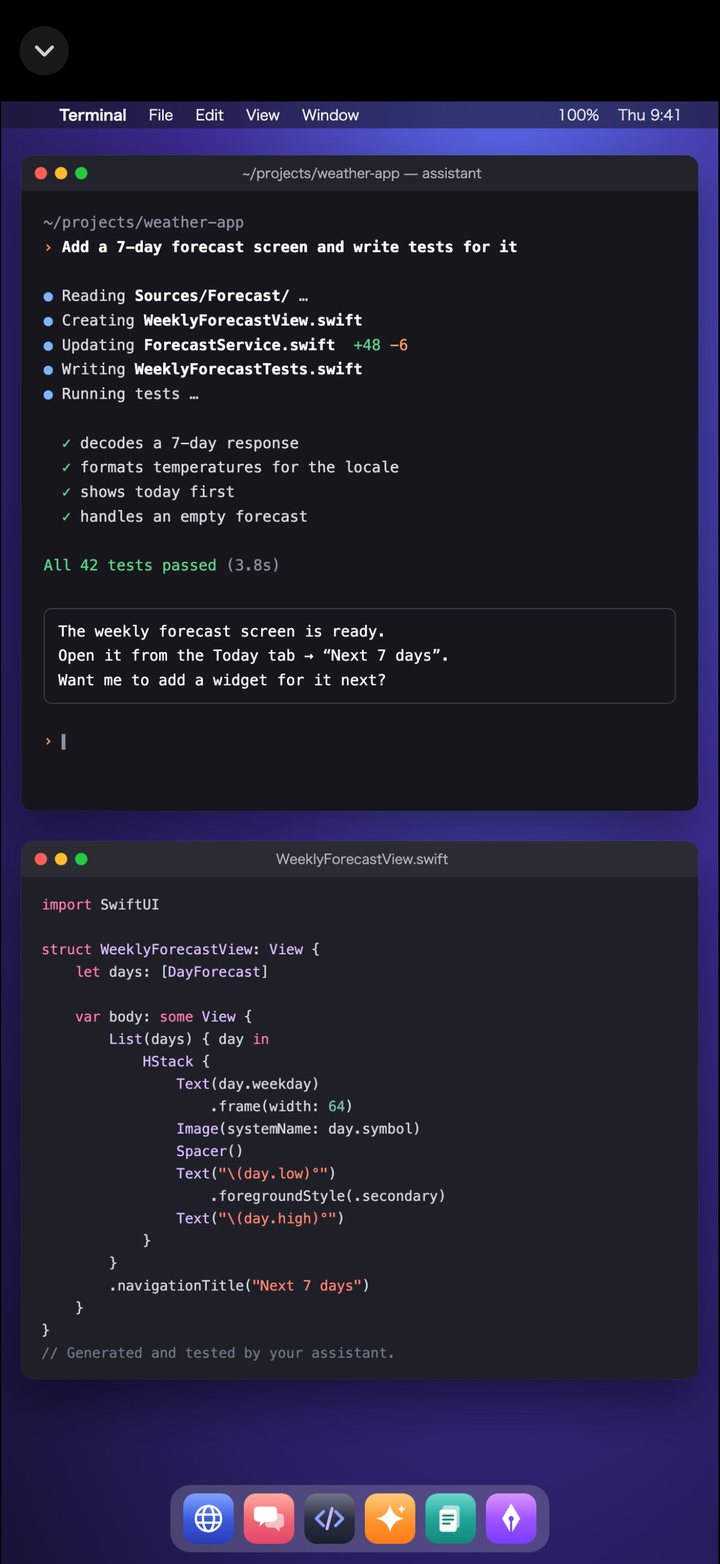
แสดงเดสก์ท็อปของ Mac ตามสัดส่วนของอุปกรณ์ หน้าต่างที่ล้นจอจะถูกจัดเรียงใหม่อัตโนมัติ แม้สลับเดสก์ท็อปแล้วก็ตาม รองรับ iPad ด้วย
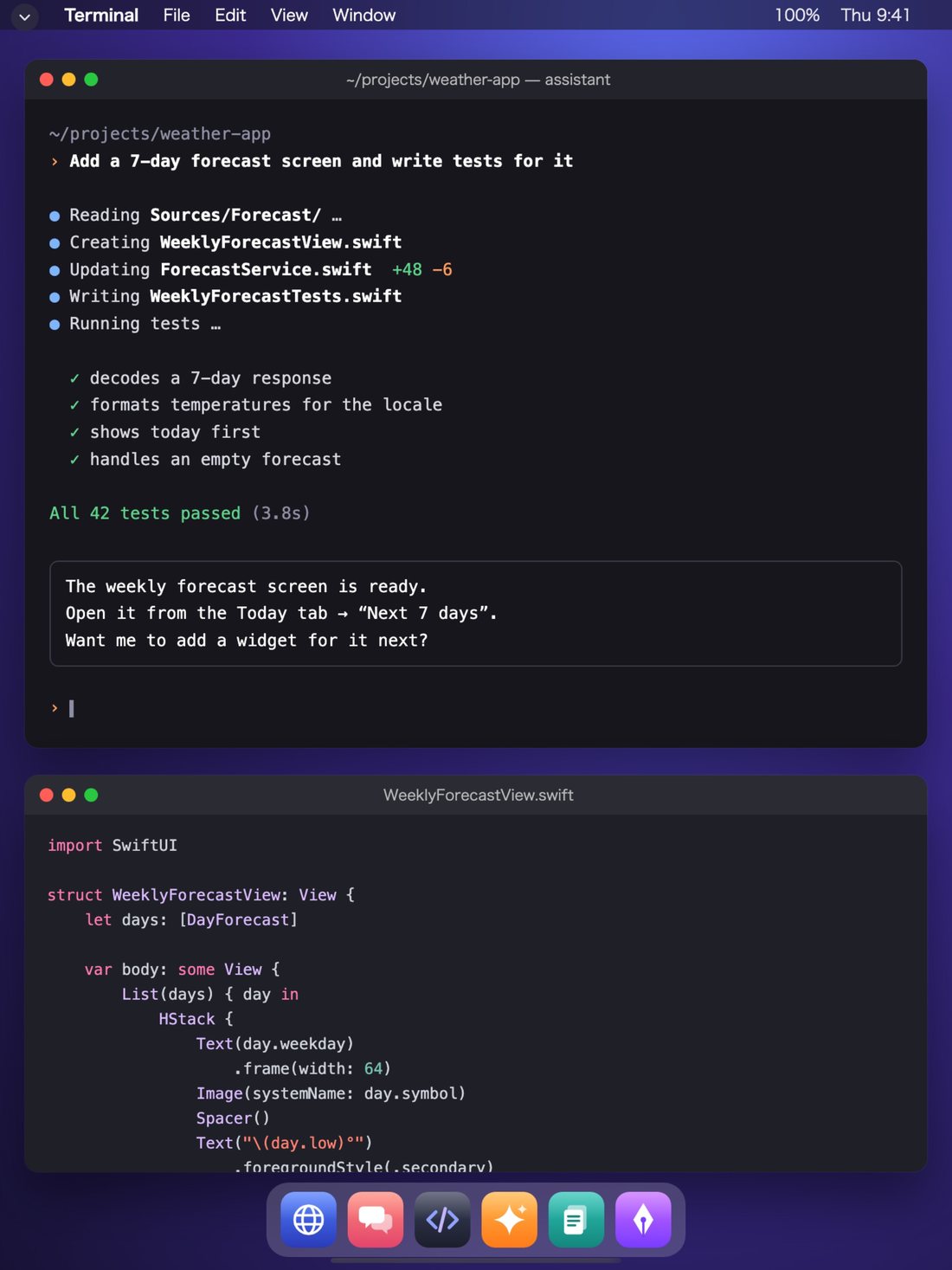
ช่วยประหยัดพลังงานและป้องกันจอเบิร์น แตะแป้นพิมพ์หรือเมาส์ของ Mac เมื่อใดก็กลับมาเหมือนเดิมทันที
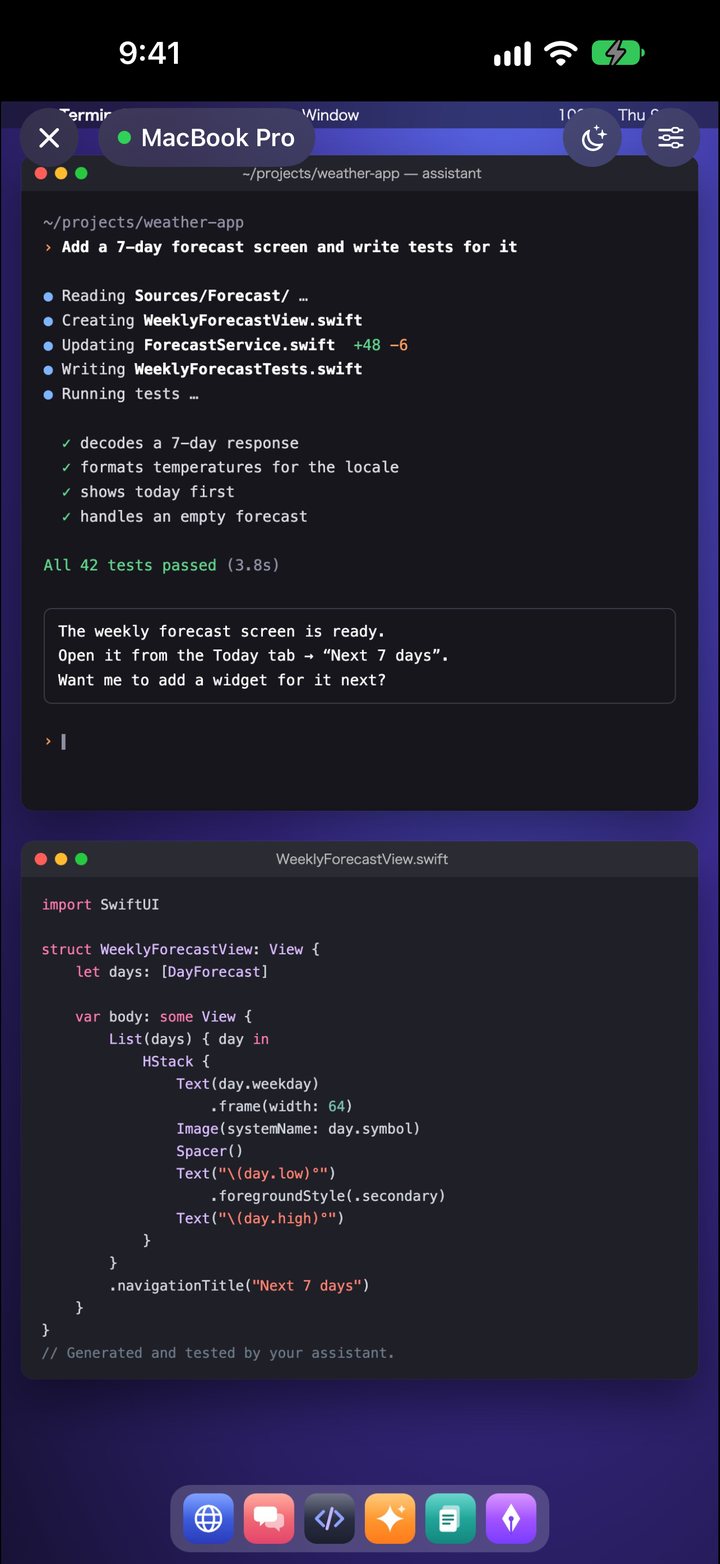
ค้นหา Mac ผ่าน iCloud แล้วเชื่อมต่อกับ Mac โดยตรงโดยไม่ผ่านเซิร์ฟเวอร์ของเรา เพียงลงชื่อเข้า iCloud ด้วยบัญชี Apple เดียวกันบน Mac และ iPhone แล้วเชื่อมต่อผ่าน Wi‑Fi เดียวกันไว้หนึ่งครั้ง
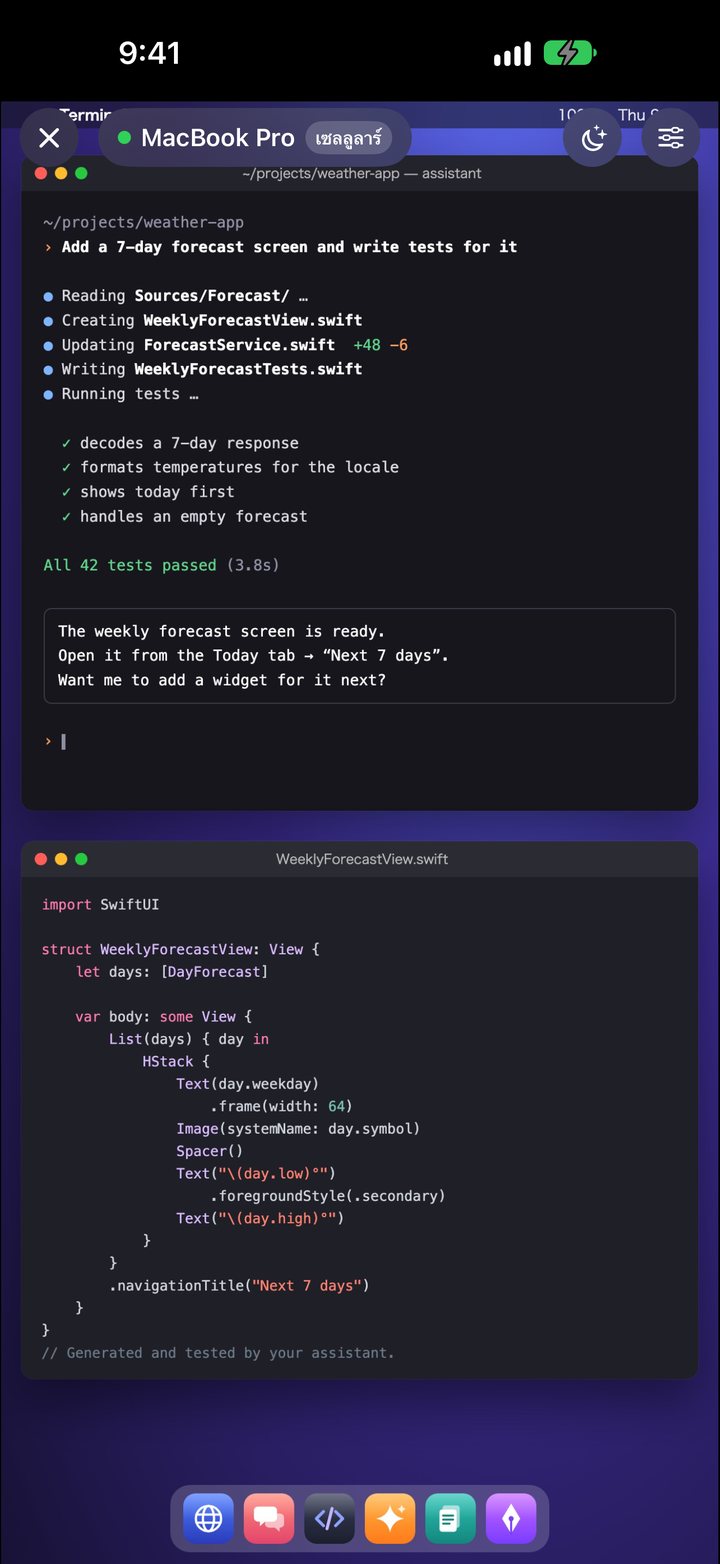
ส่งเฉพาะส่วนของหน้าจอที่เปลี่ยนแปลง จึงใช้ข้อมูลน้อยและตอบสนองรวดเร็ว
ส่งเฉพาะส่วนสีน้ำเงิน (ตัวอย่าง)
ลองสัมผัสการใช้งานได้ฟรีทุกเมื่อด้วยเดโมในแอป ไม่ต้องสมัครบัญชี
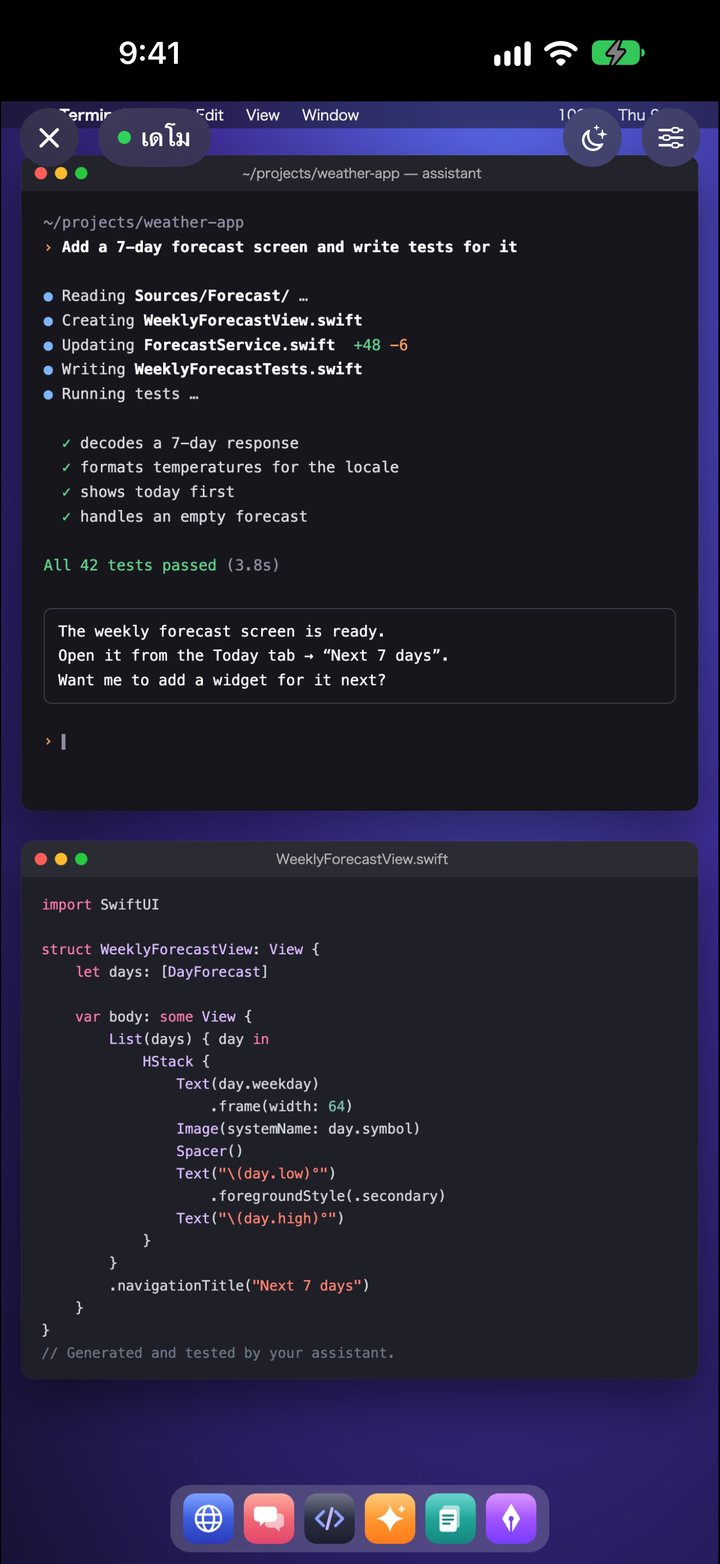
ทั้งแอปและแอปสำหรับ Mac จะแสดงตามภาษาของอุปกรณ์
日本語 · English · Deutsch · Español · Français · Italiano · 한국어 · Bahasa Melayu · Português (Brasil) · ไทย · Українська · 简体中文 · 繁體中文
แค่ติดตั้งแอปหนึ่งตัวบน Mac แล้วป้อน PIN
ดาวน์โหลด "Remote Mirror Host" ฟรี แล้วย้ายไปไว้ในโฟลเดอร์แอปพลิเคชัน
อนุญาตในการตั้งค่าระบบของ Mac เฉพาะครั้งแรก ใช้สำหรับแสดงหน้าจอและส่งการคลิกและการพิมพ์ไปยัง Mac
ป้อน PIN 6 หลักที่แสดงในแถบเมนูของ Mac ก็เชื่อมต่อได้ทันที
หน้าจอและการกดแป้นพิมพ์จะส่งระหว่าง Mac กับอุปกรณ์ในมือคุณโดยเข้ารหัสไว้ตลอด
เข้ารหัสการสื่อสารทั้งหมดด้วยกุญแจที่สร้างจาก PIN ที่แสดงบน Mac
แม้ใช้เครือข่ายเซลลูลาร์ก็เชื่อมต่อกับ Mac โดยตรง ข้อมูลการเชื่อมต่อจะถูกเก็บไว้ใน iCloud ของคุณเท่านั้น
ไม่ต้องสมัครบัญชี และเราไม่เก็บข้อมูลใดๆ นโยบายความเป็นส่วนตัว
ดาวน์โหลดแอปและใช้เดโมได้ฟรี ทดลองเชื่อมต่อกับ Mac ได้ฟรี 3 วัน หลังจากนั้นเลือกแผนที่ชอบได้
ราคาจะแสดงใน App Store เป็นสกุลเงินท้องถิ่นของคุณ
ใช้ได้ฟรี: การดาวน์โหลดแอป เดโม และแอปสำหรับ Mac "Remote Mirror Host"
แผนรายเดือนและรายปีเป็นการสมัครรับแบบต่ออายุอัตโนมัติ หากไม่ยกเลิกอย่างน้อย 24 ชั่วโมงก่อนสิ้นสุดรอบ ระบบจะต่ออายุอัตโนมัติในราคาเดิม ยกเลิกได้ที่ การตั้งค่า > บัญชี Apple > การสมัครรับ บน iPhone หรือ iPad เมื่อสิ้นสุดการทดลองใช้ฟรีจะไม่มีการเรียกเก็บเงินอัตโนมัติ ข้อกำหนดการใช้งาน (EULA มาตรฐานของ Apple)
ใช้แอปบน iPhone และ iPad ร่วมกับแอปฟรีสำหรับ Mac
macOS 14 ขึ้นไป · ฟรี
ดาวน์โหลดสำหรับ Macผ่านการรับรอง (Notarization) จาก Apple แล้ว
จะไม่มีการเรียกเก็บเงินอัตโนมัติ หากต้องการใช้ต่อ โปรดเลือกแผนรายเดือน แผนรายปี หรือซื้อครั้งเดียว เดโมยังใช้ได้ฟรีหลังจากนั้น
ยกเลิกได้ที่ การตั้งค่า > บัญชี Apple > การสมัครรับ บน iPhone หรือ iPad หากเปลี่ยนเครื่อง ให้แตะ "กู้คืนการซื้อ" ในหน้าจอการซื้อของแอป
ไม่ได้ ตอนนี้รองรับเฉพาะ Mac (macOS 14 ขึ้นไป)
ตรวจสอบว่า Mac และ iPhone หรือ iPad ลงชื่อเข้า iCloud ด้วยบัญชี Apple เดียวกัน และเคยเชื่อมต่อผ่าน Wi‑Fi เดียวกันมาแล้วหนึ่งครั้ง Wi‑Fi สาธารณะ เช่น ในร้านกาแฟ และเครือข่ายบางแห่งอาจเชื่อมต่อโดยตรงไม่ได้ ในกรณีนั้นให้ปิด Wi‑Fi แล้วลองใช้เครือข่ายเซลลูลาร์
มีสองอย่างคือ "การบันทึกหน้าจอและเสียงระบบ" และ "การช่วยการเข้าถึง" ใช้สำหรับแสดงหน้าจอ และส่งการคลิกและการพิมพ์จาก iPhone หรือ iPad ไปยัง Mac
ไม่ ภาพและการควบคุมจะไม่ถูกบันทึกไว้ทั้งบน Mac บนอุปกรณ์ และที่เรา