 Remote Mirror
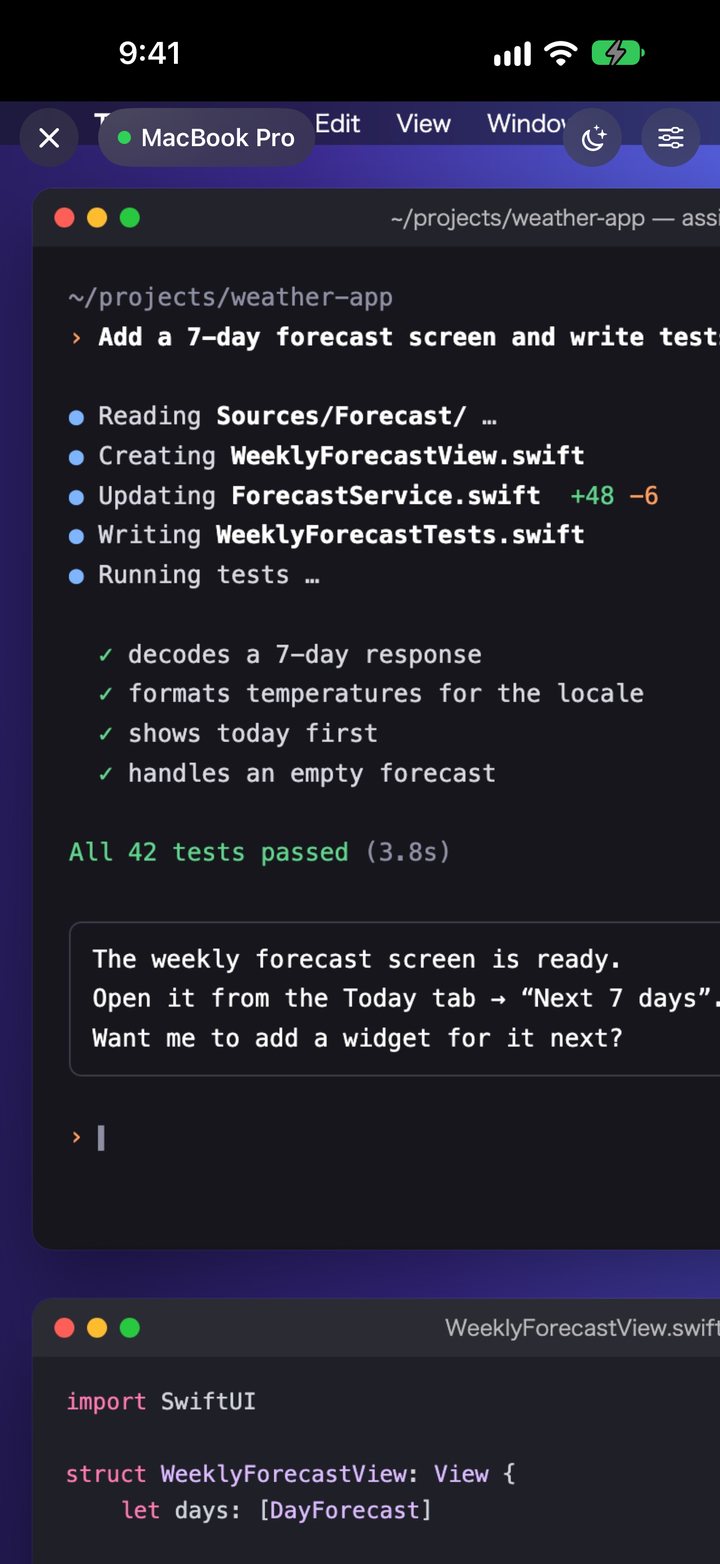
Zoomez.
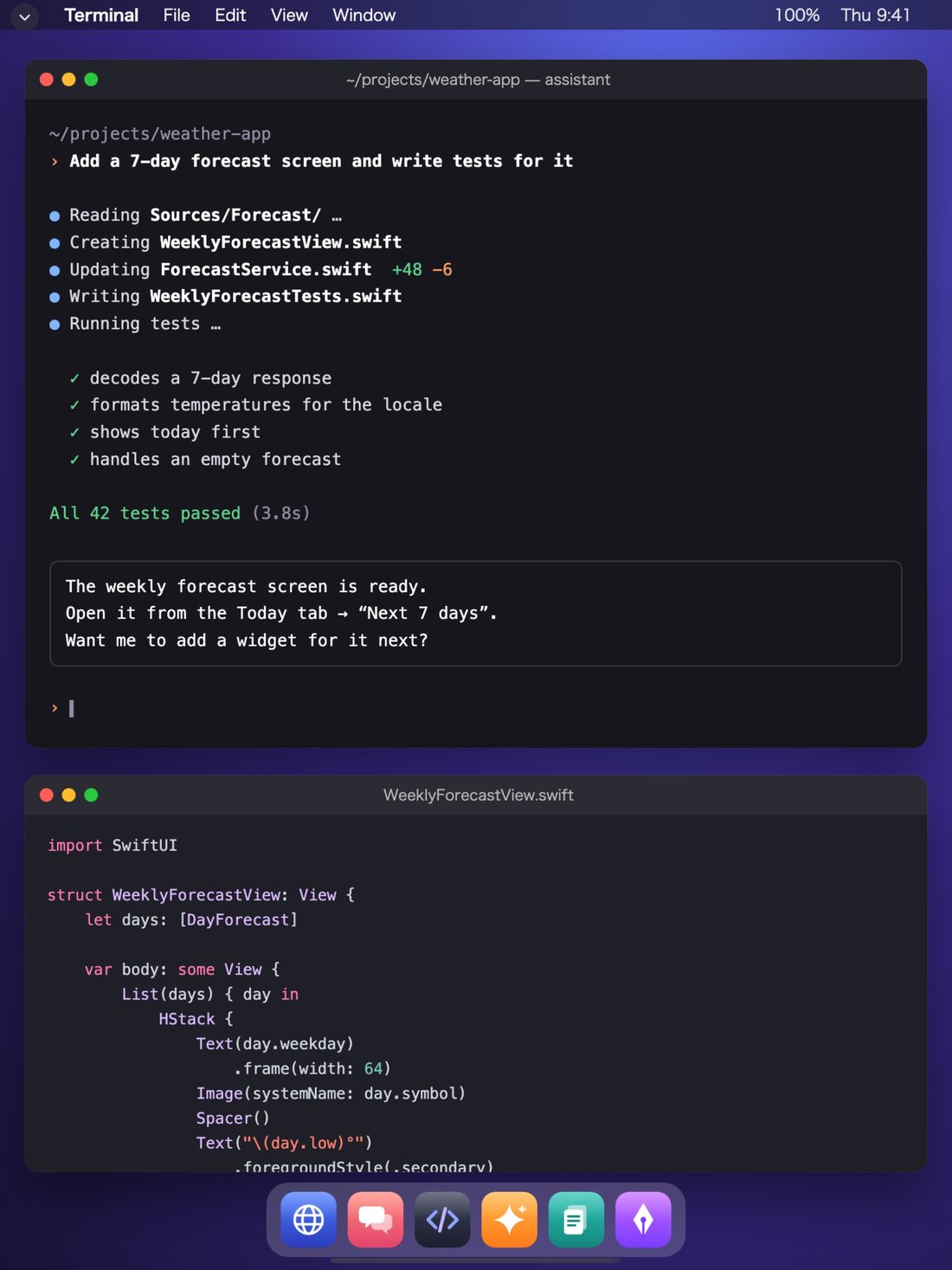
Le texte reste net.
Quand vous zoomez, seule la zone affichée est reçue en haute résolution. Même les petits caractères du Terminal restent lisibles.
REMOTE MIRROR
Même loin de votre bureau, l’écran de votre Mac vous suit sur iPhone et iPad. Vérifiez les tâches confiées à une IA ou saisissez quelques mots, là où vous êtes.
Téléchargement gratuit. La connexion au Mac est gratuite pendant 3 jours d’essai.
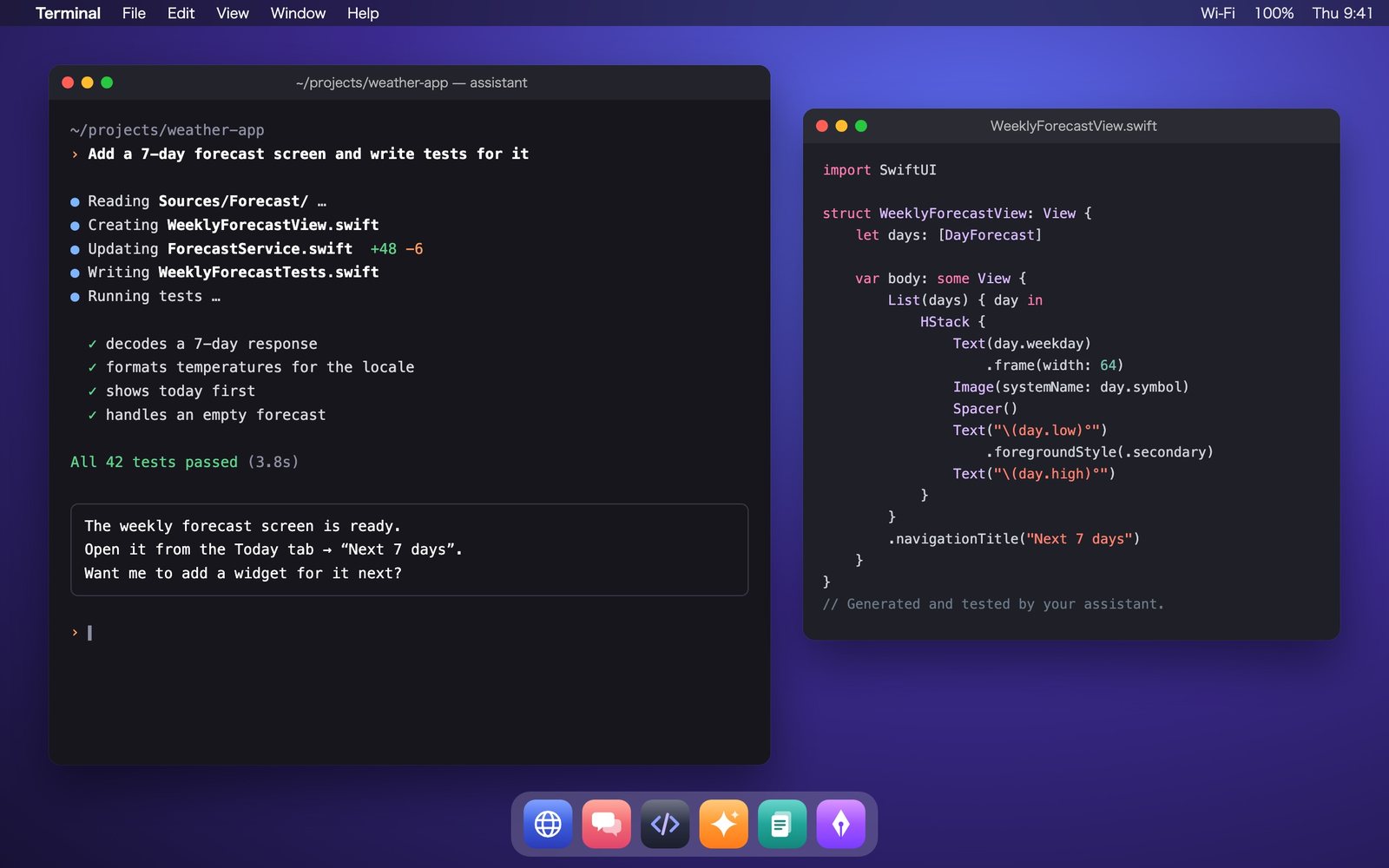
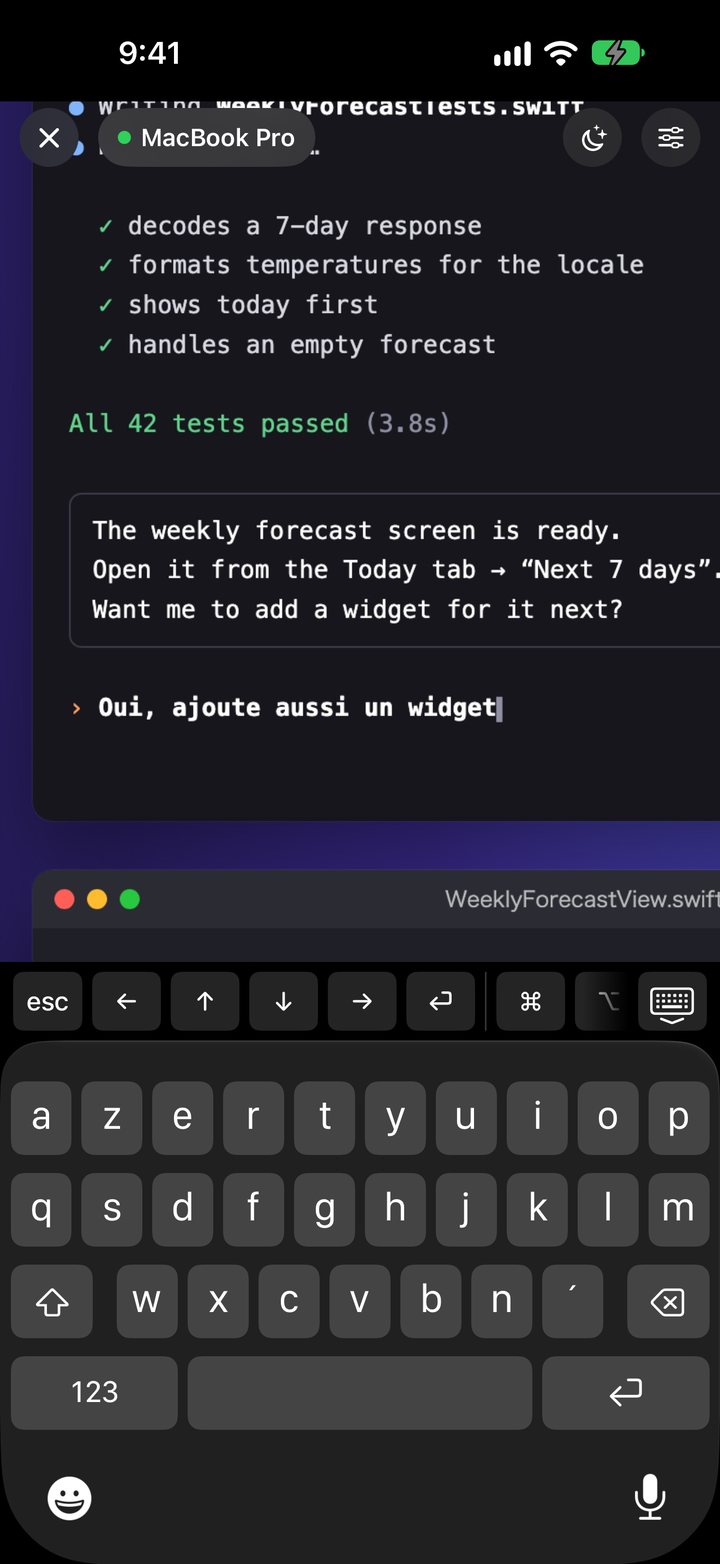
Tapé sur l’iPhone, affiché sur le Mac.
Voir, toucher, saisir. Faites presque tout sur votre Mac depuis l’appareil que vous avez en main.
Quand vous zoomez, seule la zone affichée est reçue en haute résolution. Même les petits caractères du Terminal restent lisibles.
Un clavier avec touches de modification et touches spéciales. Vos raccourcis habituels fonctionnent tels quels.
Touchez un champ de texte et le clavier s’ouvre. La saisie, y compris en japonais, chinois ou coréen, et la dictée du clavier arrivent directement sur le Mac.
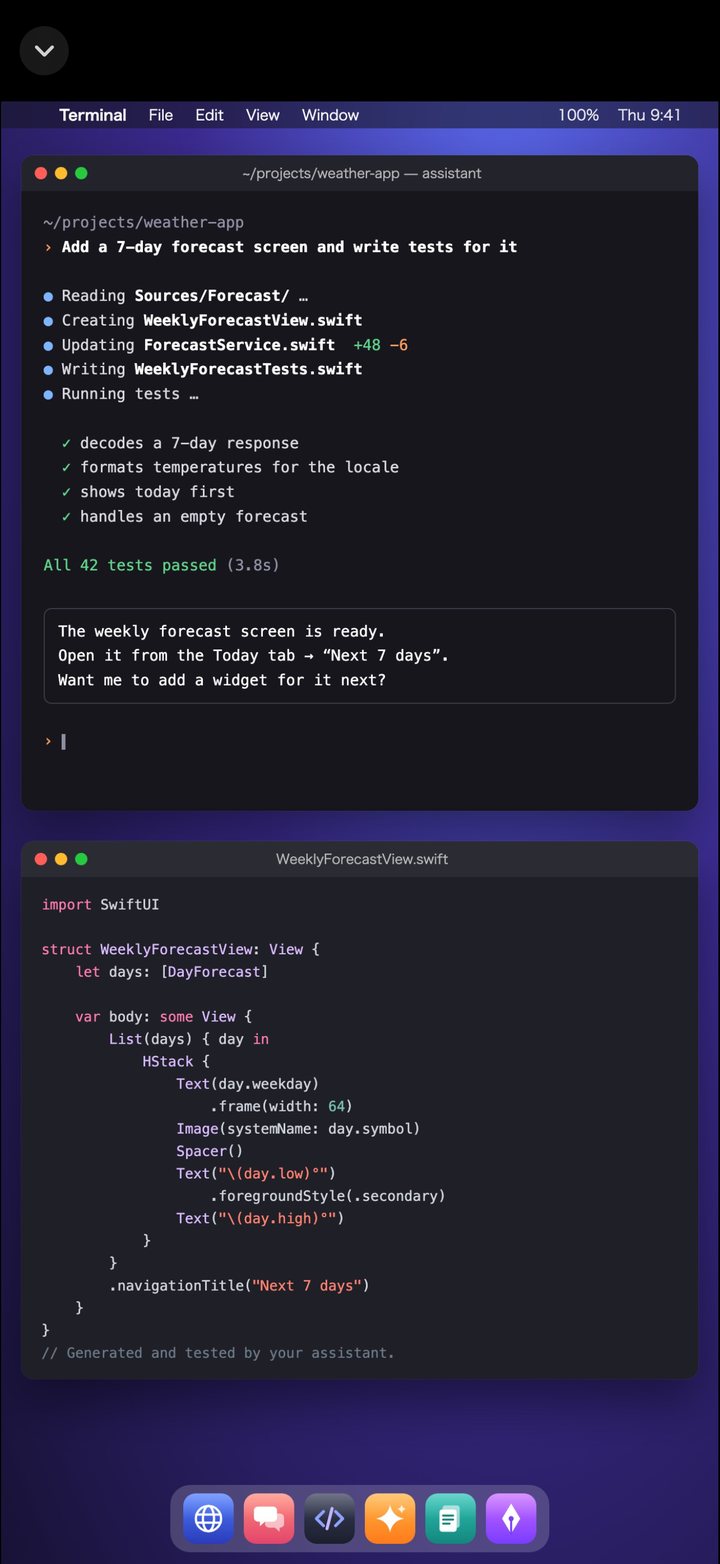
Le bureau du Mac s’adapte au format de votre appareil. Les fenêtres qui dépassent sont réorganisées automatiquement, même après un changement de bureau. Compatible avec l’iPad.
Pour économiser l’énergie et éviter le marquage de l’écran. Touchez le clavier ou la souris du Mac et tout revient aussitôt.
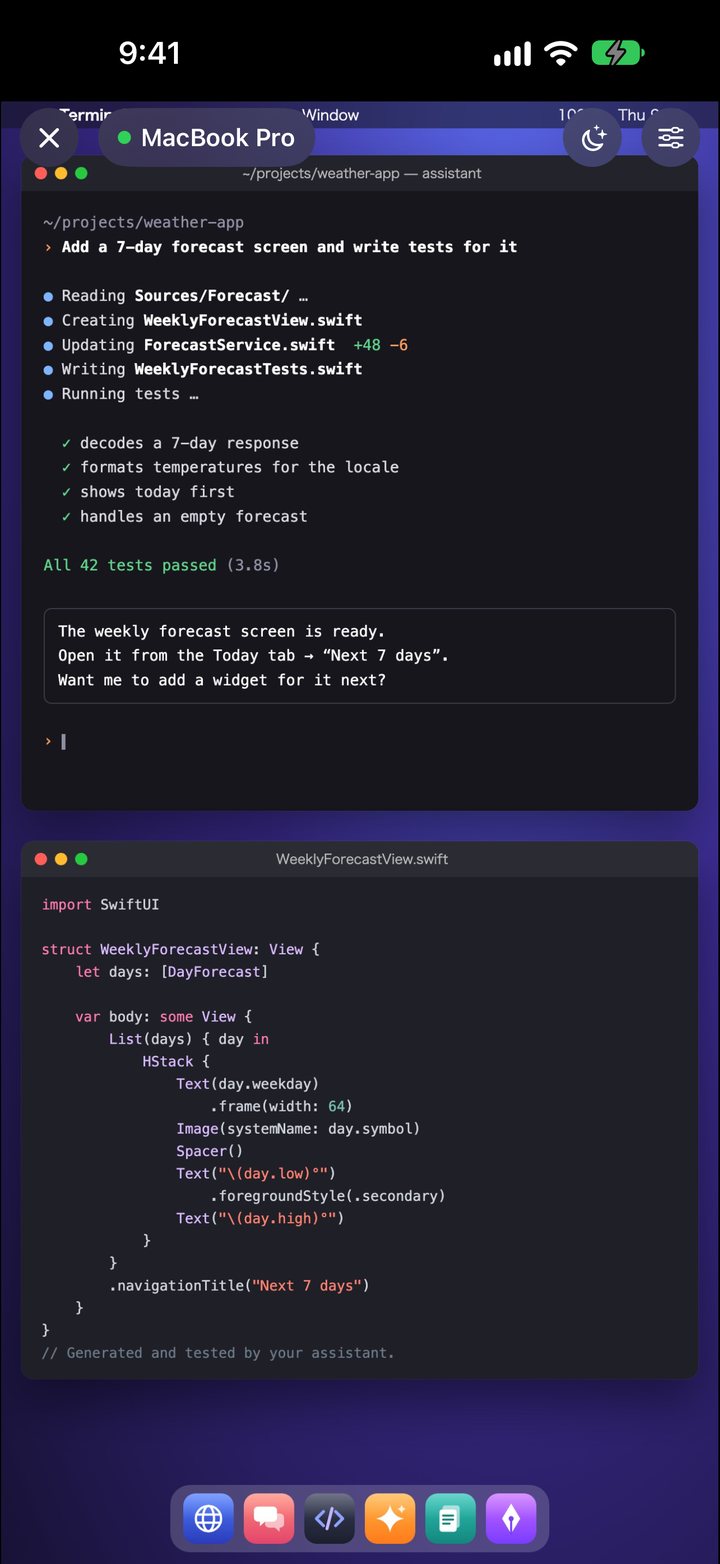
Remote Mirror trouve votre Mac via iCloud et s’y connecte directement, sans passer par nos serveurs. Il suffit de vous connecter à iCloud avec le même compte Apple sur le Mac et l’iPhone, puis de les connecter une fois au même réseau Wi‑Fi.
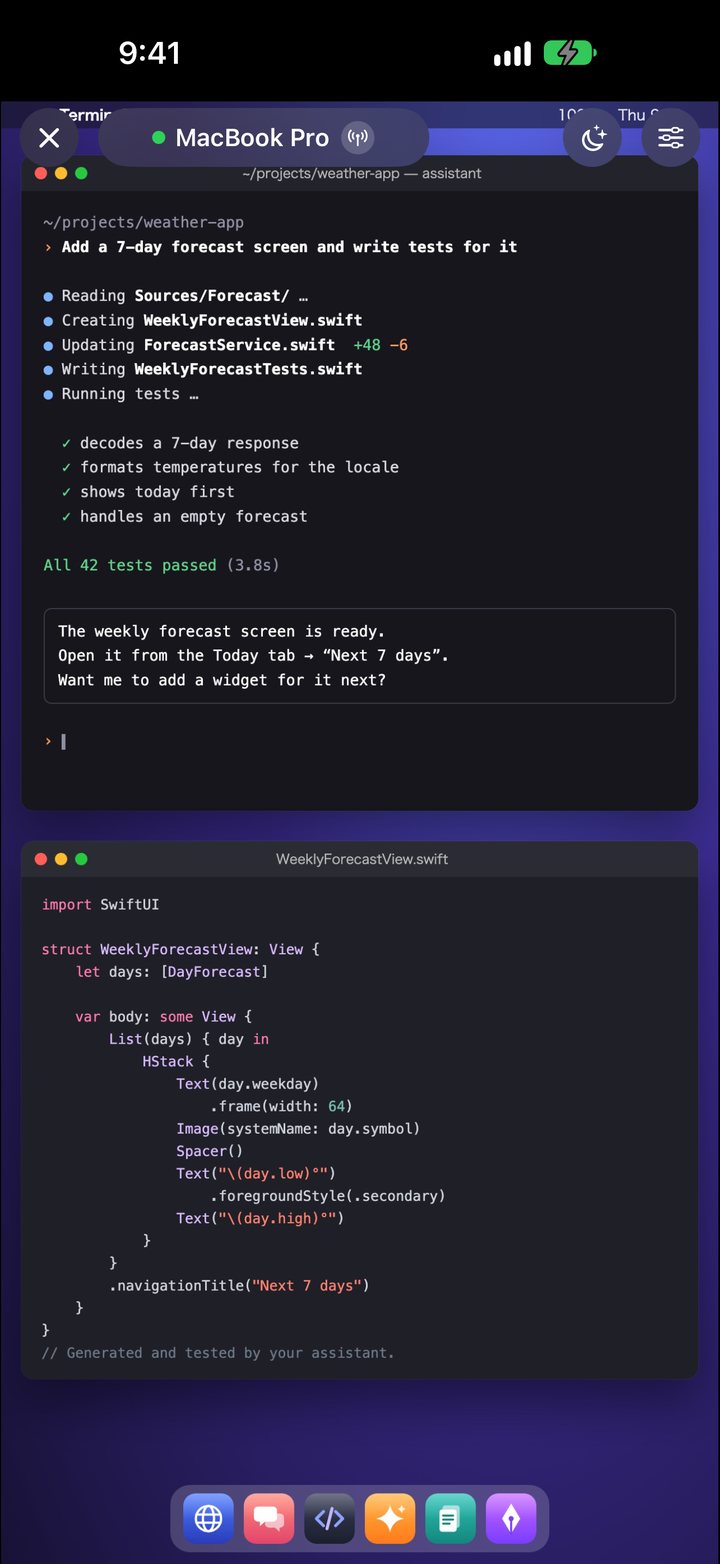
Seules les zones de l’écran qui changent sont envoyées : moins de données consommées et une meilleure réactivité.
Seules les zones bleues sont envoyées (exemple)
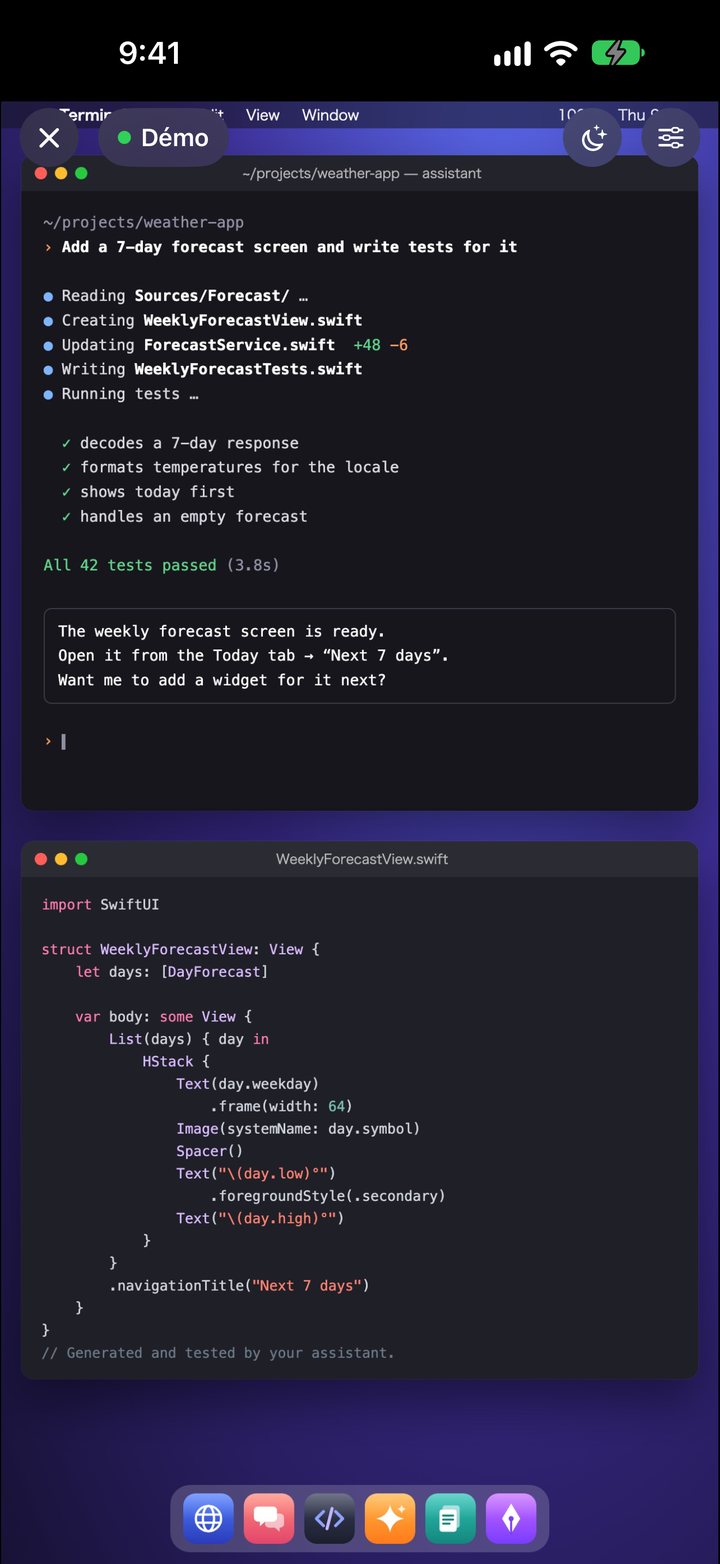
La démo intégrée vous permet de tester la prise en main à tout moment, gratuitement. Aucun compte requis.
L’app et l’app Mac s’affichent dans la langue de votre appareil.
日本語 · English · Deutsch · Español · Français · Italiano · 한국어 · Bahasa Melayu · Português (Brasil) · ไทย · Українська · 简体中文 · 繁體中文
Installez une app sur votre Mac et saisissez un code PIN. C’est tout.
Téléchargez l’app gratuite « Remote Mirror Host » et placez-la dans le dossier Applications.
La première fois seulement, dans Réglages Système sur le Mac. Ces autorisations servent à afficher l’écran et à transmettre vos clics et votre saisie.
Saisissez le code PIN à 6 chiffres affiché dans la barre des menus du Mac, et la connexion est établie.
L’écran et les frappes circulent entre votre Mac et votre appareil, chiffrés en permanence.
Toute la communication est chiffrée avec une clé générée à partir du code PIN affiché sur le Mac.
Même en données cellulaires, la connexion au Mac est directe. Les informations de connexion sont stockées uniquement dans votre propre iCloud.
Aucun compte n’est nécessaire. Aucune donnée n’est collectée. Politique de confidentialité
Le téléchargement de l’app et la démo sont gratuits. La connexion au Mac est gratuite pendant 3 jours, puis vous choisissez la formule qui vous convient.
Les prix sont affichés dans l’App Store dans votre devise locale.
Gratuit : le téléchargement de l’app, la démo et l’app Mac « Remote Mirror Host »
Les abonnements mensuel et annuel sont des abonnements à renouvellement automatique. Sauf résiliation au moins 24 heures avant la fin de la période en cours, ils sont renouvelés automatiquement au même tarif. Vous pouvez résilier sur l’iPhone ou l’iPad dans Réglages > Compte Apple > Abonnements. Aucun prélèvement automatique n’a lieu à la fin de l’essai gratuit. Conditions d’utilisation (CLUF standard d’Apple)
L’app pour iPhone et iPad s’utilise avec l’app gratuite pour Mac.
iOS 17 ou version ultérieure · Gratuit (achats intégrés)
Télécharger dans l’App StoremacOS 14 ou version ultérieure · Gratuit
Télécharger pour MacNotarisée par Apple.
Aucun prélèvement automatique n’a lieu. Pour continuer, choisissez un abonnement mensuel, un abonnement annuel ou un achat unique. La démo reste gratuite par la suite.
Sur l’iPhone ou l’iPad, allez dans Réglages > Compte Apple > Abonnements. Si vous changez d’appareil, touchez « Restaurer les achats » dans l’écran d’achat de l’app.
Non. Pour l’instant, seul le Mac est pris en charge (macOS 14 ou version ultérieure).
Vérifiez que le Mac et l’iPhone ou l’iPad sont connectés à iCloud avec le même compte Apple, et qu’ils se sont déjà connectés une fois au même réseau Wi‑Fi. Sur les réseaux Wi‑Fi publics, comme dans les cafés, et sur certains réseaux, la connexion directe peut être impossible. Dans ce cas, désactivez le Wi‑Fi et réessayez en données cellulaires.
Deux : « Enregistrement de l’écran et de l’audio du système » et « Accessibilité ». Elles servent à afficher l’écran et à transmettre au Mac les clics et la saisie effectués sur l’iPhone ou l’iPad.
Non. Ni l’image ni vos actions ne sont enregistrées, que ce soit sur le Mac, sur votre appareil ou chez nous.